Wideo
Wideo to szybkie narzędzie do tworzenia krótkich filmów AI na podstawie tekstu lub obrazu. W kilka minut pomoże Ci przekształcić pomysł w dynamiczny materiał wizualny do marketingu, treści i prezentacji.
Dlaczego warto korzystać z Wideo
- przyspiesza tworzenie materiałów wideo bez skomplikowanej edycji
- pomaga szybko testować różne warianty kreatywne
- ułatwia przygotowywanie filmów do mediów społecznościowych i kampanii
- sprawdza się także u osób bez zaawansowanego doświadczenia w pracy z wideo
Co możesz zrobić w Wideo
- tworzyć filmy na podstawie polecenia tekstowego
- tworzyć filmy z przesłanego obrazu
- przygotowywać krótkie klipy reklamowe i treści
- tworzyć materiały wizualne do kampanii produktowych i wizerunkowych
- eksportować gotowe filmy do dalszego wykorzystania
Typowe zastosowania
Marketing i media społecznościowe
- krótkie filmy do kampanii i reklam nastawionych na wyniki
- treści do relacji, rolek i kanału
- szybkie tworzenie wariantów kreatywnych do testów
Sklep internetowy i produkt
- animowanie materiałów produktowych na podstawie obrazu
- krótkie prezentacje produktów na stronach docelowych
- warianty filmów dla różnych grup odbiorców
Treści i prezentacje
- uzupełnianie artykułów i newsletterów o format wideo
- materiały do prezentacji i materiałów sprzedażowych
- koncepcje wizualne dla nowych pomysłów
Agencje i zespoły
- szybkie tworzenie wersji roboczych przed produkcją końcową
- przygotowywanie kilku wariantów do akceptacji przez klienta
- efektywna praca przy krótkim terminie realizacji
Jak uzyskać najlepsze wyniki z Wideo
- Określ cel filmu i grupę odbiorców.
- Napisz zwięzłe, ale konkretne polecenie opisujące scenę.
- Dodaj informacje o stylu, tempie, atmosferze i kluczowych elementach.
- Wygeneruj kilka wariantów i porównaj rezultaty.
- Dopracuj ostateczny klip, w razie potrzeby go rozszerz i pobierz.
Wskazówka: najlepsze wyniki uzyskasz, opisując w poleceniu nie tylko to, co ma się znaleźć w filmie, ale również jego zamierzony nastrój.
Co możesz dostosować w Wideo
- polecenie tekstowe
- polecenie negatywne — czego model ma nie umieszczać w filmie
- długość filmu, zależnie od dostępnych opcji modelu
- jakość wyniku
- proporcje obrazu dopasowane do kanału docelowego
- obraz wejściowy w trybie obraz na wideo
- dźwięk w obsługiwanych modelach
Praca z wynikami
- przegląd wygenerowanych filmów w historii
- szczegóły filmu, w tym model i użyte polecenie
- pobieranie lub usuwanie filmu
- rozszerzanie filmu o kolejną część (w obsługiwanych modelach)
- Like / Dislike: ocenianie jakościowych wyników i szybkie zgłaszanie problemów

Dodatkowe korzyści
- szybsza droga od pomysłu do gotowego filmu
- większa kontrola nad stylem i nastrojem końcowego wyniku
- większa produktywność podczas tworzenia treści
Bardziej zaawansowane możliwości
-
Tekst na wideo
Tworzenie krótkiego klipu bezpośrednio na podstawie polecenia tekstowego. -
Obraz na wideo
Ożywianie statycznego obrazu i przekształcanie go w ruchomą scenę. -
Rozszerzanie filmu
Dodawanie kolejnej części klipu bez rozpoczynania od początku. -
Ustawienia dźwięku
Możliwość pracy ze ścieżką dźwiękową w wybranych modelach. -
Proporcje obrazu dopasowane do kanału
Łatwe dostosowanie do mediów społecznościowych, strony internetowej lub prezentacji.
Dodatkowe inspiracje i poradniki
- wskazówki i porady dotyczące lepszych poleceń do filmów
- przykładowe scenariusze klipów marketingowych
- przykłady filmów produktowych tworzonych z obrazu
- zalecenia dotyczące szybkich testów A/B wariantów
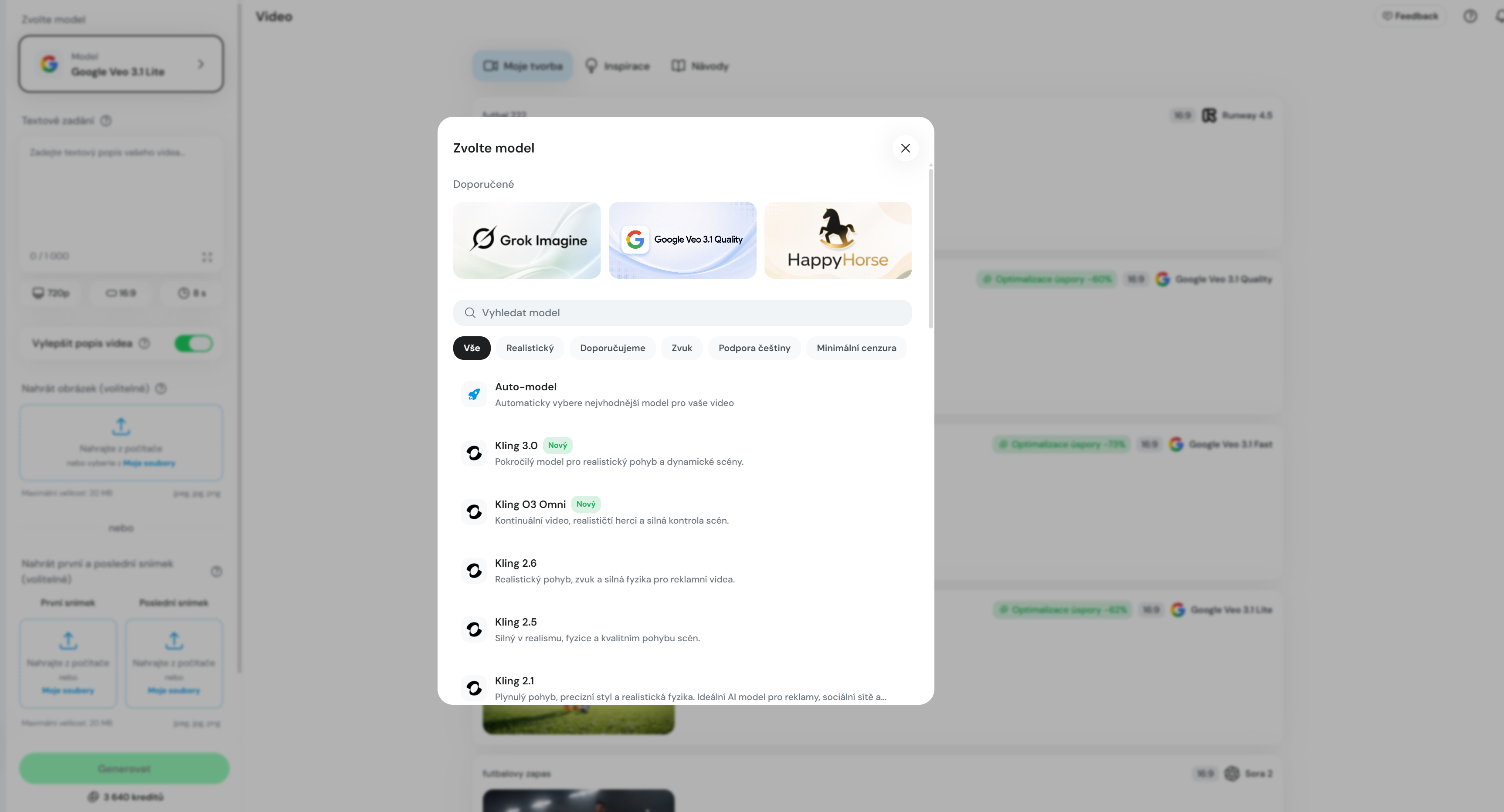
Modele w Wideo
Przegląd aktywnych modeli i ich dostępność w pakietach znajdziesz w zestawieniu modeli dla Wideo.
Wyszukiwanie i filtrowanie mediów
Funkcja wyszukiwania i filtrowania pomaga szybko znaleźć wcześniej wygenerowane obrazy i filmy w sekcji Grafika/Wideo. Treści można wyszukiwać na podstawie tekstu polecenia i filtrować według ulubionych pozycji, daty utworzenia, proporcji obrazu lub użytego modelu AI.
Jak wyszukiwać i filtrować media
Wyszukiwanie według polecenia
Wpisz w polu wyszukiwania słowo lub frazę użytą w poleceniu do utworzenia obrazu lub filmu. Wyniki są na bieżąco aktualizowane na podstawie wpisanego tekstu.
Wyświetlanie ulubionych mediów
Kliknij ikonę serca, aby wyświetlić wyłącznie obrazy i filmy oznaczone jako ulubione. Kliknij serce ponownie, aby wrócić do widoku wszystkich mediów.
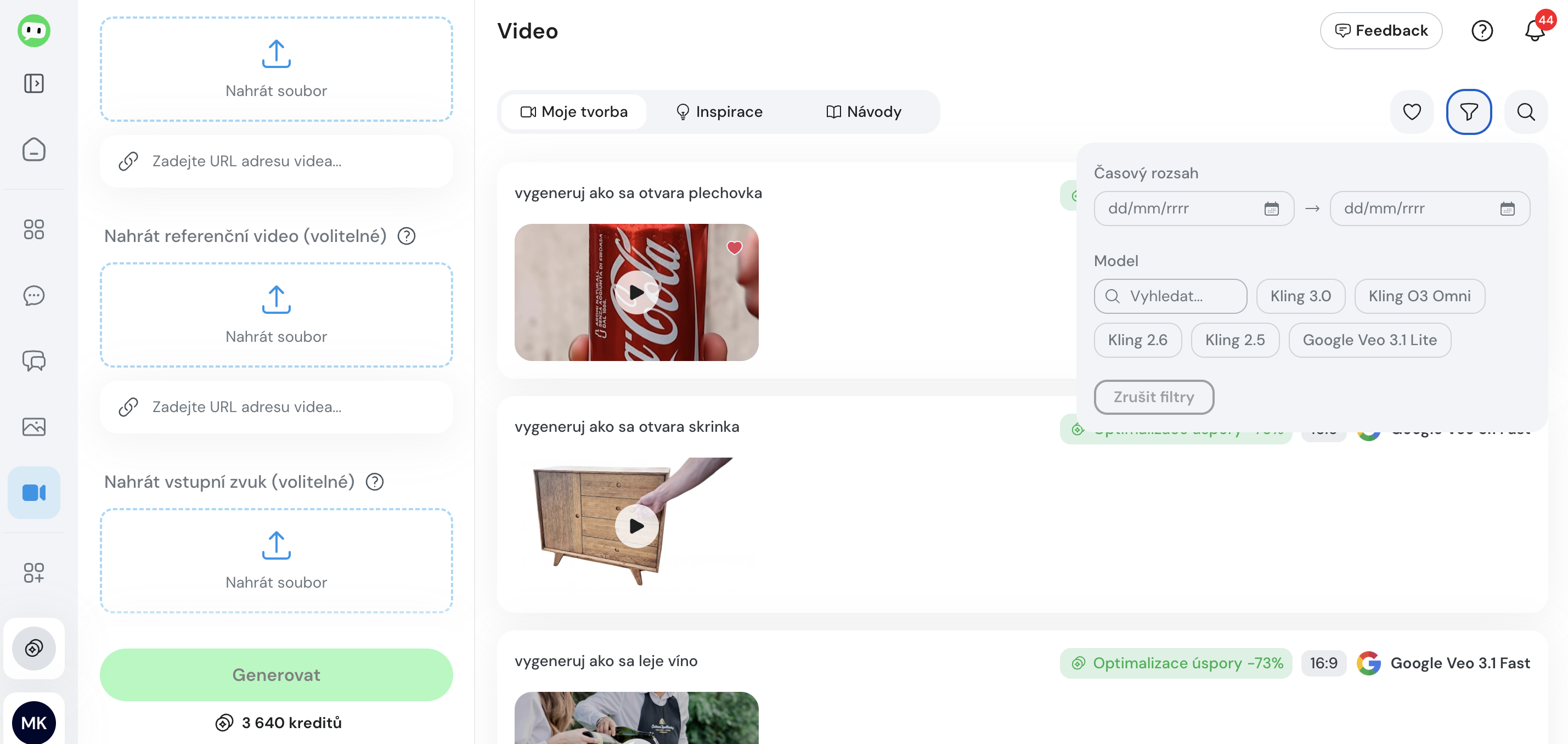
Filtrowanie według daty, proporcji obrazu i modelu AI
Otwórz panel filtrów i wybierz odpowiednie kryteria:
- Data: wybierz okres za pomocą pól „Od” i „Do”. Wybraną datę możesz usunąć, klikając ikonę X przy odpowiednim polu.
- Model AI: wybierz jeden lub kilka modeli, według których chcesz wyświetlić wyniki.
Wyniki są automatycznie aktualizowane zgodnie z wybranymi kryteriami. Filtry można łączyć z wyszukiwaniem i ulubionymi mediami. Możesz na przykład wyświetlić wyłącznie ulubione obrazy utworzone przez konkretny model, w proporcjach 1:1 i w wybranym okresie.
Jeśli żaden obraz ani film nie spełnia kryteriów wyszukiwania i filtrów, wyświetli się informacja, że nie znaleziono żadnych mediów. Zmień wyszukiwany tekst lub usuń jeden z filtrów.