Szablony
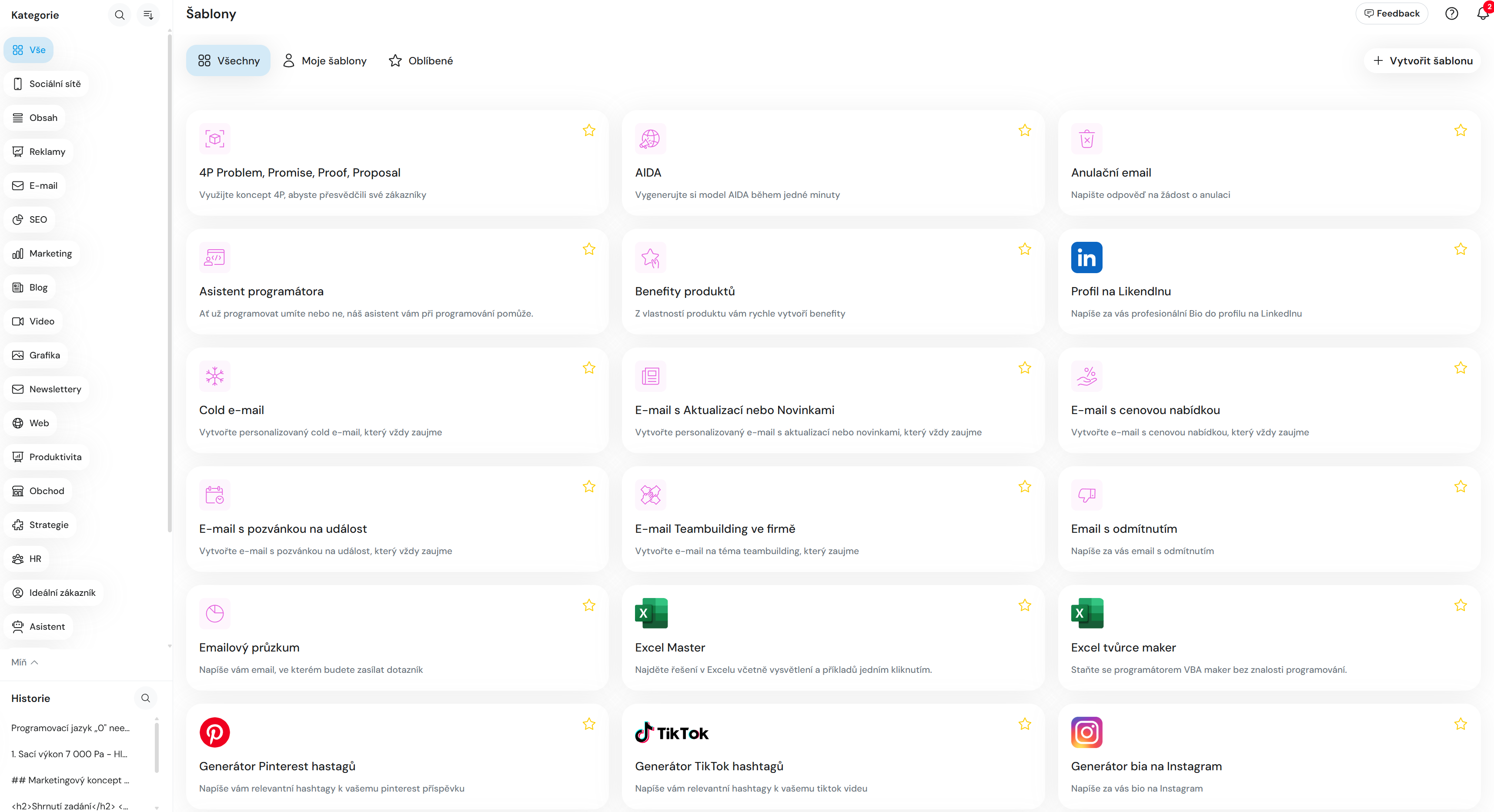
Szablony to szybki sposób na stworzenie w kilka minut dobrego tekstu, pomysłu lub propozycji bez konieczności pisania skomplikowanego polecenia.
Znajdziesz tu ponad 100 gotowych szablonów do marketingu, mediów społecznościowych, sklepów internetowych, sprzedaży, HR, administracji i innych typowych zastosowań biznesowych.
Co dają Szablony
- Szybsze tworzenie treści bez zaczynania od zera
- Spójne wyniki utrzymane w podobnym stylu
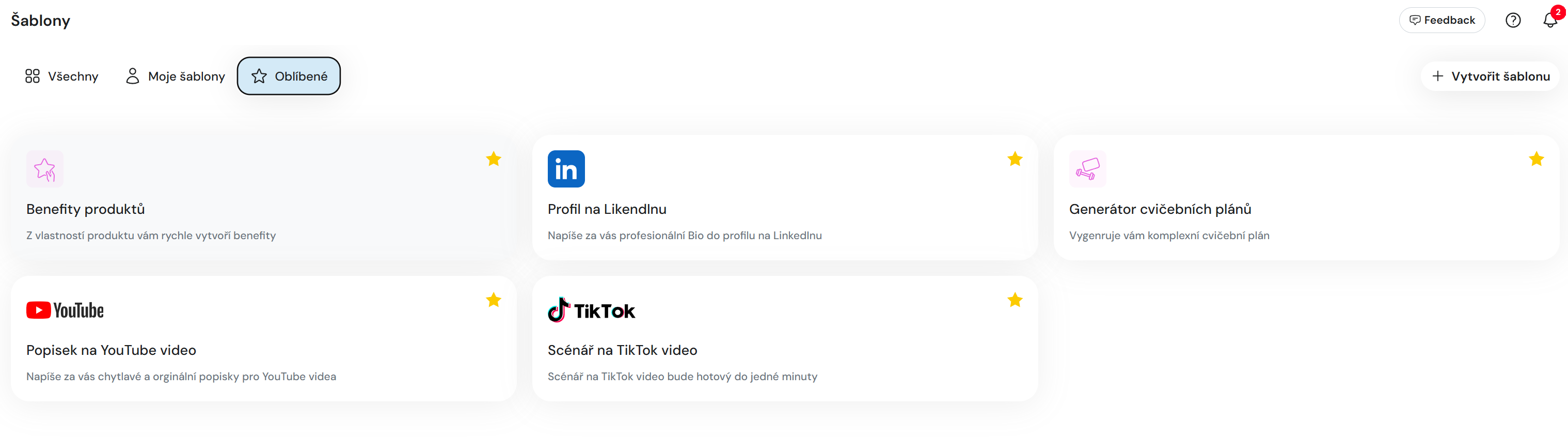
- Łatwiejsza orientacja dzięki kategoriom i ulubionym szablonom
- Proste ponowne wykorzystywanie sprawdzonych rozwiązań
Jak korzystać z Szablonów
- Wybierz szablon odpowiedni do celu.
- Krótko opisz, co chcesz utworzyć.
- Dodaj kontekst (grupa docelowa, produkt, kanał).
- Wygeneruj propozycję.
- Dopracuj wynik i wykorzystaj go.
Wskazówka: jeśli znajdziesz szablon, który dobrze sprawdza się w dłuższej perspektywie, dodaj go do ulubionych i wracaj do niego.
Typowe zastosowania
Marketing i media społecznościowe
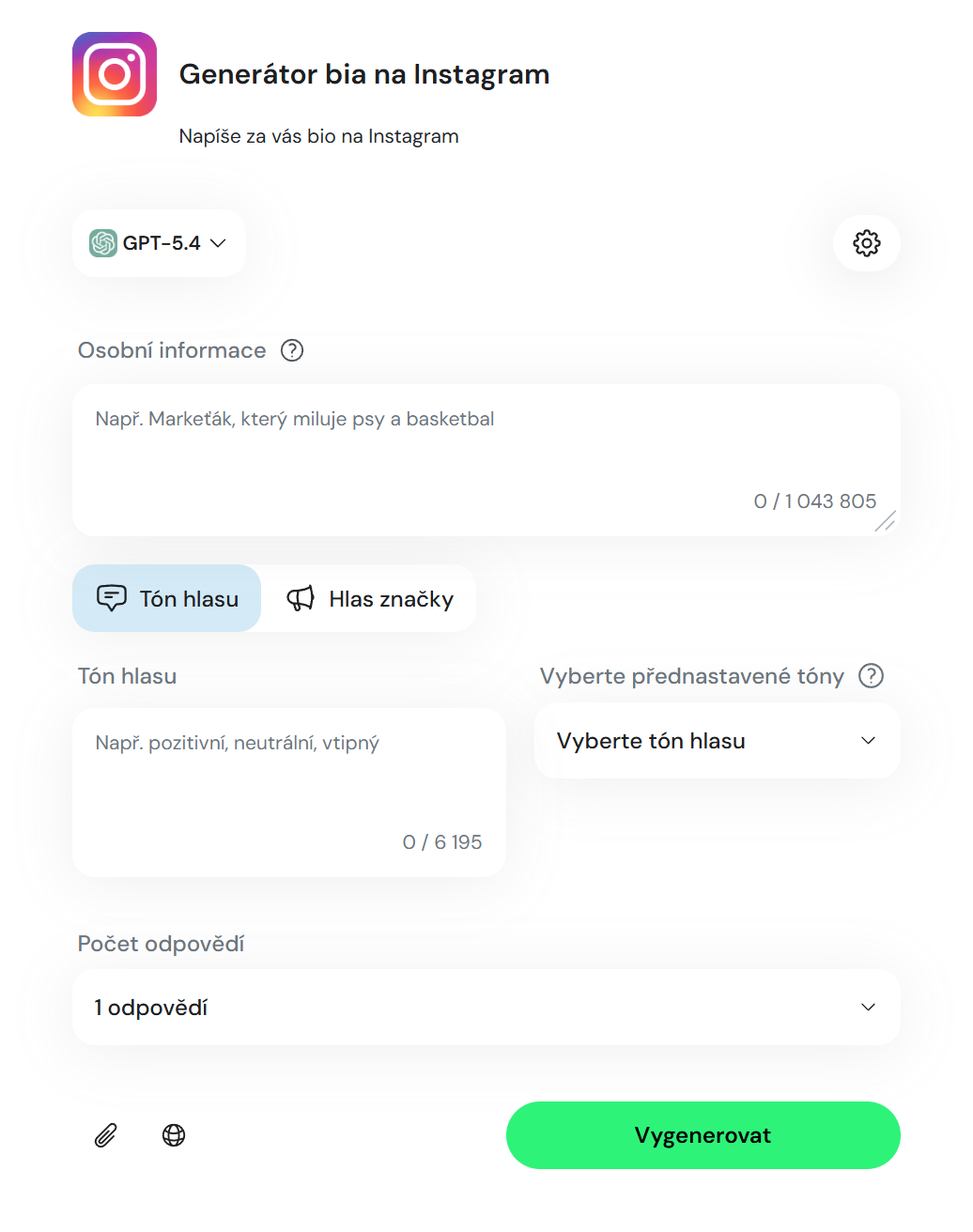
- posty na Facebooka, Instagram, LinkedIn lub X
- opisy, hashtagi i krótkie kampanie
- scenariusze do Reels, TikToka i YouTube
Treści i SEO
- konspekty artykułów i teksty na bloga
- tytuły i opisy meta
- pomysły na tematy i rozwijanie treści
E-mail marketing i sprzedaż
- e-maile z nawiązaniem kontaktu i kolejne wiadomości
- oferty, zaproszenia i komunikacja onboardingowa
- teksty do newsletterów i kampanii sprzedażowych
Sklep internetowy i produkt
- opisy produktów i korzyści
- argumenty sprzedażowe i teksty na stronę internetową
- propozycje kampanii wprowadzających nowości
HR i sprawy wewnętrzne
- ogłoszenia o pracę i opisy stanowisk
- onboarding i komunikaty wewnętrzne
- materiały do komunikacji zespołowej
Kategorie szablonów w aplikacji
- Wszystko
- Media społecznościowe
- Treści
- Reklamy
- SEO
- Marketing
- Blog
- Wideo
- Grafika
- Newslettery
- Strona internetowa
- Produktywność
- Sprzedaż
- Strategia
- HR
- Idealny klient
- Asystent
- Tekst
- Programowanie
- Jedzenie
- Inne
Zalecenia dotyczące najlepszych wyników
- Pisz konkretnie: określ, jaki problem ma rozwiązać wynik i dla kogo jest przeznaczony.
- Dodaj najważniejsze informacje o produkcie lub usłudze.
- Przetestuj kilka wariantów i wybierz najlepszy.
- Zawsze dopracuj wynik, dopasowując go do swojej marki.
Modele dla Szablonów
Szablony korzystają z dostępnych modeli AI w Chacie. Pełną, regularnie aktualizowaną listę znajdziesz w zestawieniu aktywnych modeli.
Szablon — Opis produktu/usługi dla sklepu internetowego (CSV, XLSX)
Za pomocą tego szablonu możesz zbiorczo wygenerować opisy wielu produktów. Prześlij plik z produktami, ustaw oczekiwany styl i wybierz przykład opisu, który najbardziej Ci odpowiada.
1. Prześlij plik z produktami
Prześlij plik w formacie CSV lub XLSX. Możesz przeciągnąć go do wyznaczonego pola albo wybrać z urządzenia.
Po przesłaniu wyświetli się nazwa pliku i liczba znalezionych produktów.
Aby plik został prawidłowo przetworzony, wskaż kolumny zawierające nazwę produktu i markę produktu.
Po przesłaniu pliku wybierz również kolumnę, w której mają zostać zapisane wygenerowane opisy. Możesz wskazać jedną z istniejących kolumn lub pozostawić opcję „Dodaj jako ostatnią kolumnę”. W takim przypadku Everbot utworzy na końcu tabeli nową kolumnę „Opis produktu”.
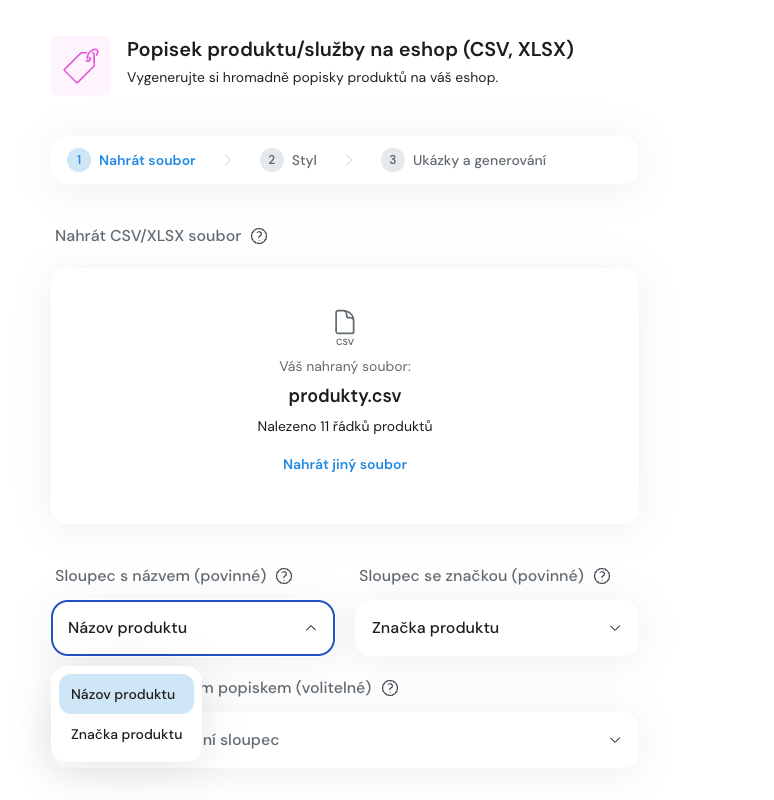
Wskazówka: jeśli nie masz pewności, jak powinien wyglądać plik, możesz pobrać przykładowy szablon i przygotować własny plik na jego podstawie.
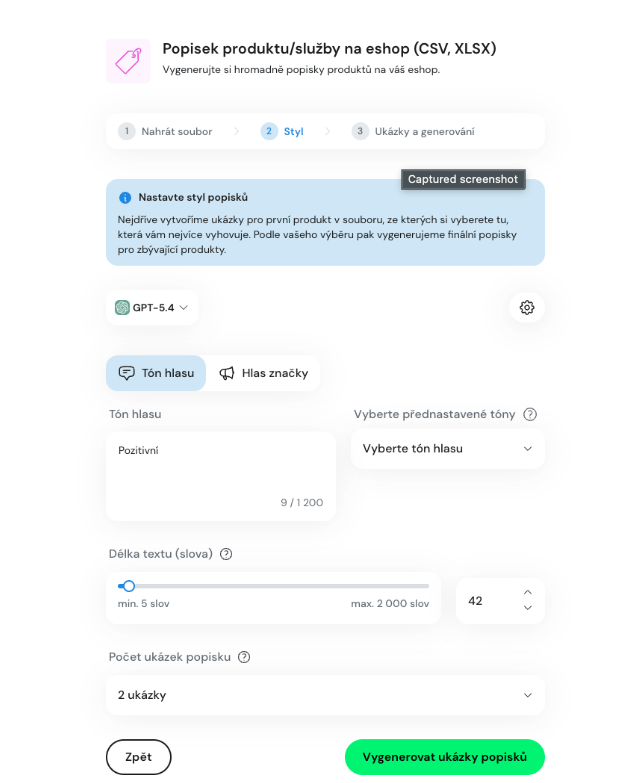
2. Ustaw styl opisów
W kolejnym kroku określisz, jak mają wyglądać gotowe opisy.
Możesz ustawić:
- Ton wypowiedzi – na przykład pozytywny, neutralny lub zabawny
- Ton wstępnie ustawiony – możesz wybrać jeden z gotowych stylów komunikacji
- Długość tekstu – określisz oczekiwaną liczbę słów
- Liczbę przykładów opisu – wybierzesz, ile przykładów wygenerować dla pierwszego produktu
Po ustawieniu parametrów kliknij Wygeneruj przykładowe opisy.
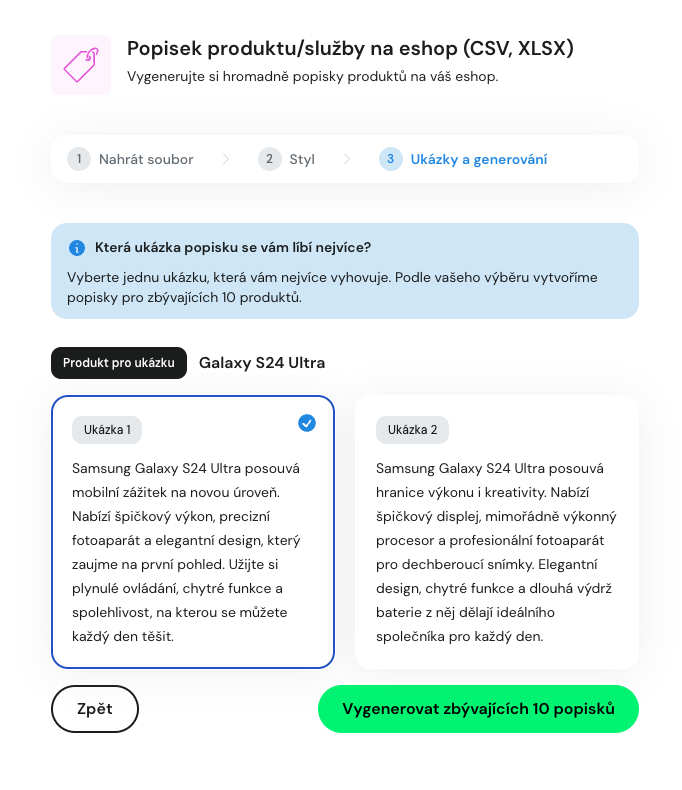
3. Wybierz przykład opisu
Najpierw Everbot utworzy przykładowe opisy pierwszego produktu z pliku. Wybierz ten, który najbardziej Ci odpowiada. Następnie wykorzystamy wybrany styl do generowania opisów wszystkich pozostałych produktów w pliku.
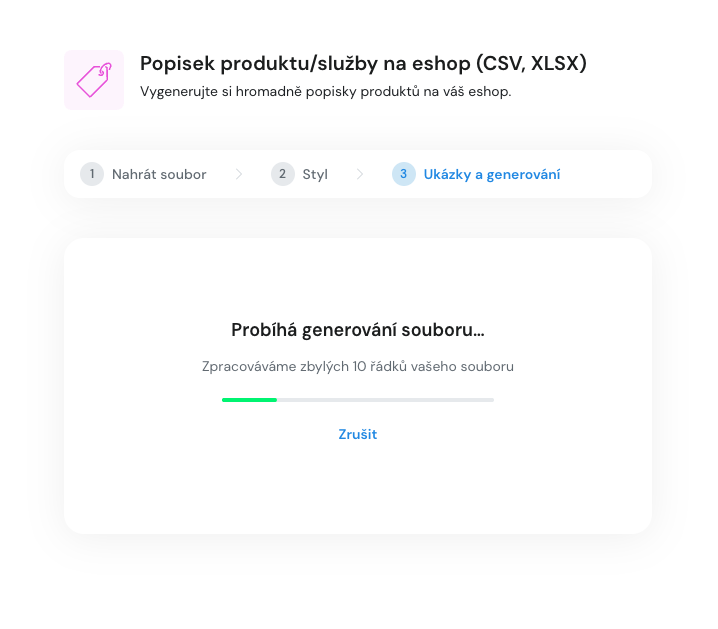
4. Wygeneruj opisy
Po wybraniu przykładu kliknij Wygeneruj opisy pozostałych produktów.
Everbot rozpocznie stopniowe przetwarzanie produktów z pliku. Podczas generowania zobaczysz postęp przetwarzania.
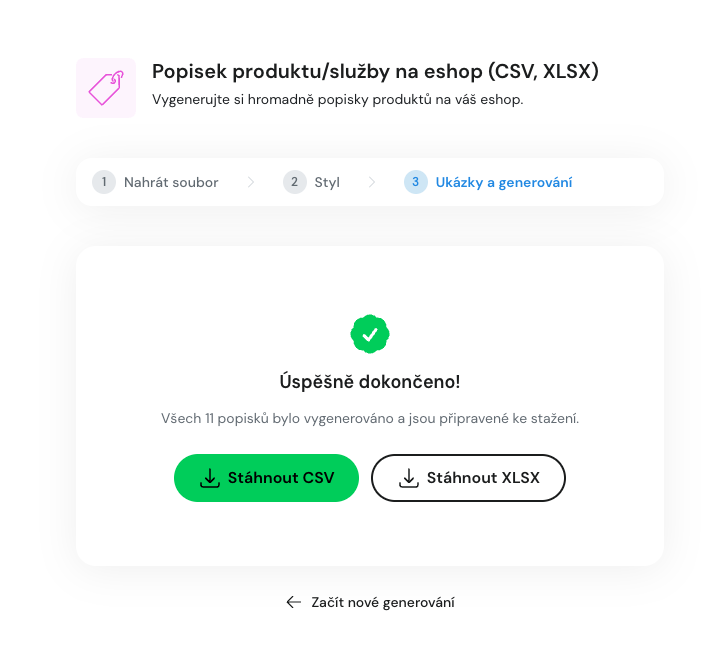
5. Pobierz gotowy plik
Po zakończeniu generowania wyświetli się informacja o pomyślnym ukończeniu oraz liczbie wygenerowanych opisów.
Gotowy plik możesz pobrać w formacie CSV lub XLSX.