Moje pliki
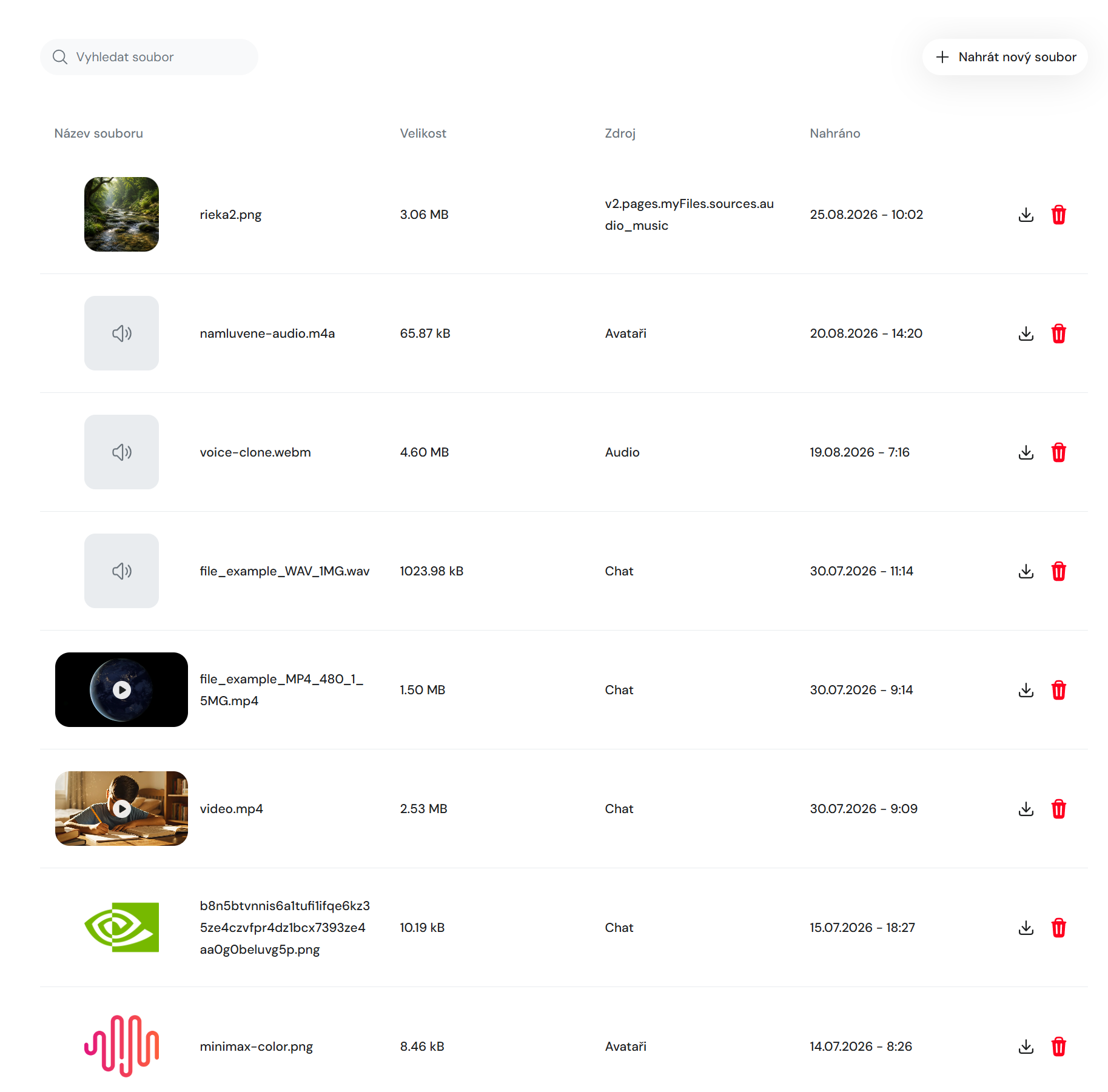
Moje pliki to centralne miejsce do zarządzania plikami przesłanymi i wygenerowanymi w Everbocie. W jednym miejscu sprawdzisz pochodzenie pliku, datę jego przesłania i dostępne dalsze działania.
Dlaczego warto korzystać z Moich plików
- szybki przegląd wszystkich plików w jednym miejscu
- łatwiejsza orientacja w materiałach źródłowych pochodzących z różnych funkcji
- możliwość szybkiego pobierania lub usuwania plików
- lepsza kontrola nad przestrzenią roboczą
Jakie informacje o pliku zobaczysz
- nazwę pliku
- rozmiar
- źródło pliku (na przykład przesłanie z Chatu lub wynik z innej funkcji)
- datę przesłania
Wybór obrazów, wideo i audio jako materiałów referencyjnych (Moje pliki)
W sekcji Grafika/Wideo możesz łatwo wybierać obrazy, wideo i audio do swojej pracy. Nie musisz za każdym razem wyszukiwać ich na komputerze — możesz też używać obrazów, wideo i audio przesłanych wcześniej do Everbota lub wygenerowanych w Everbocie.
Jak wybrać obraz
- W sekcji Grafika/Wideo kliknij pole lub przycisk dodawania obrazu, wideo albo audio.
- Otworzy się okno, w którym wybierzesz źródło, z którego chcesz dodać plik.
- Wybierz jeden lub więcej obrazów i kontynuuj pracę.
Skąd możesz wybierać obrazy
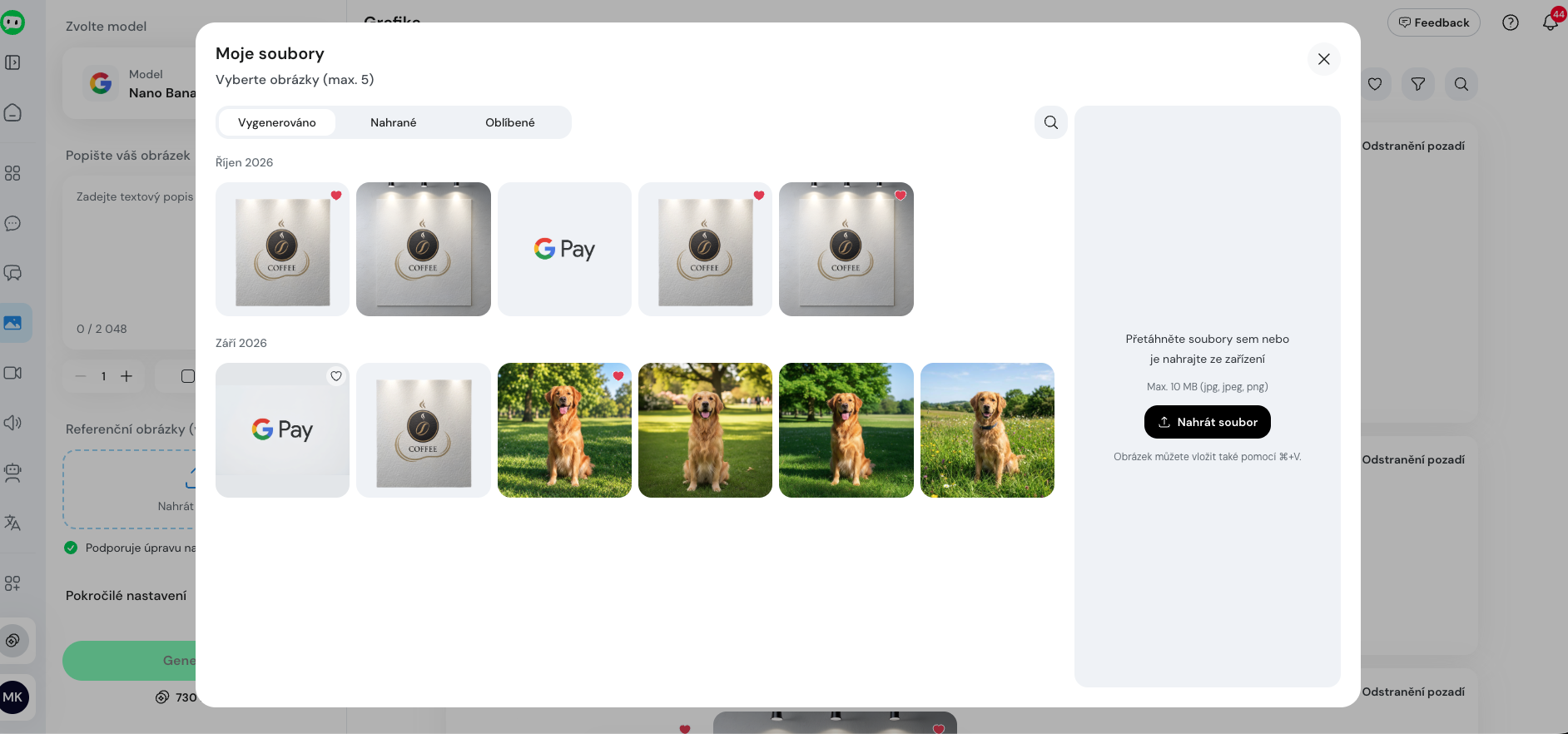
Przesłane obrazy
Znajdziesz tu obrazy przesłane wcześniej do Everbota. Nie musisz ponownie wybierać ich ze swojego urządzenia.
Wygenerowane obrazy
Ta część zawiera obrazy utworzone przez AI w Everbocie. Możesz wykorzystać je ponownie w kolejnych zadaniach.
Ulubione obrazy
Obrazy, których często używasz, możesz oznaczyć ikoną serca. Dzięki temu łatwo znajdziesz je w sekcji Ulubione. Kliknij ikonę serca, aby dodać obraz do ulubionych; kliknij ją ponownie, aby usunąć oznaczenie.
Przesyłanie z urządzenia
Kliknij obszar przesyłania i wybierz plik z komputera albo przeciągnij jeden lub więcej plików bezpośrednio do tego obszaru.
Jak szybko znaleźć obraz
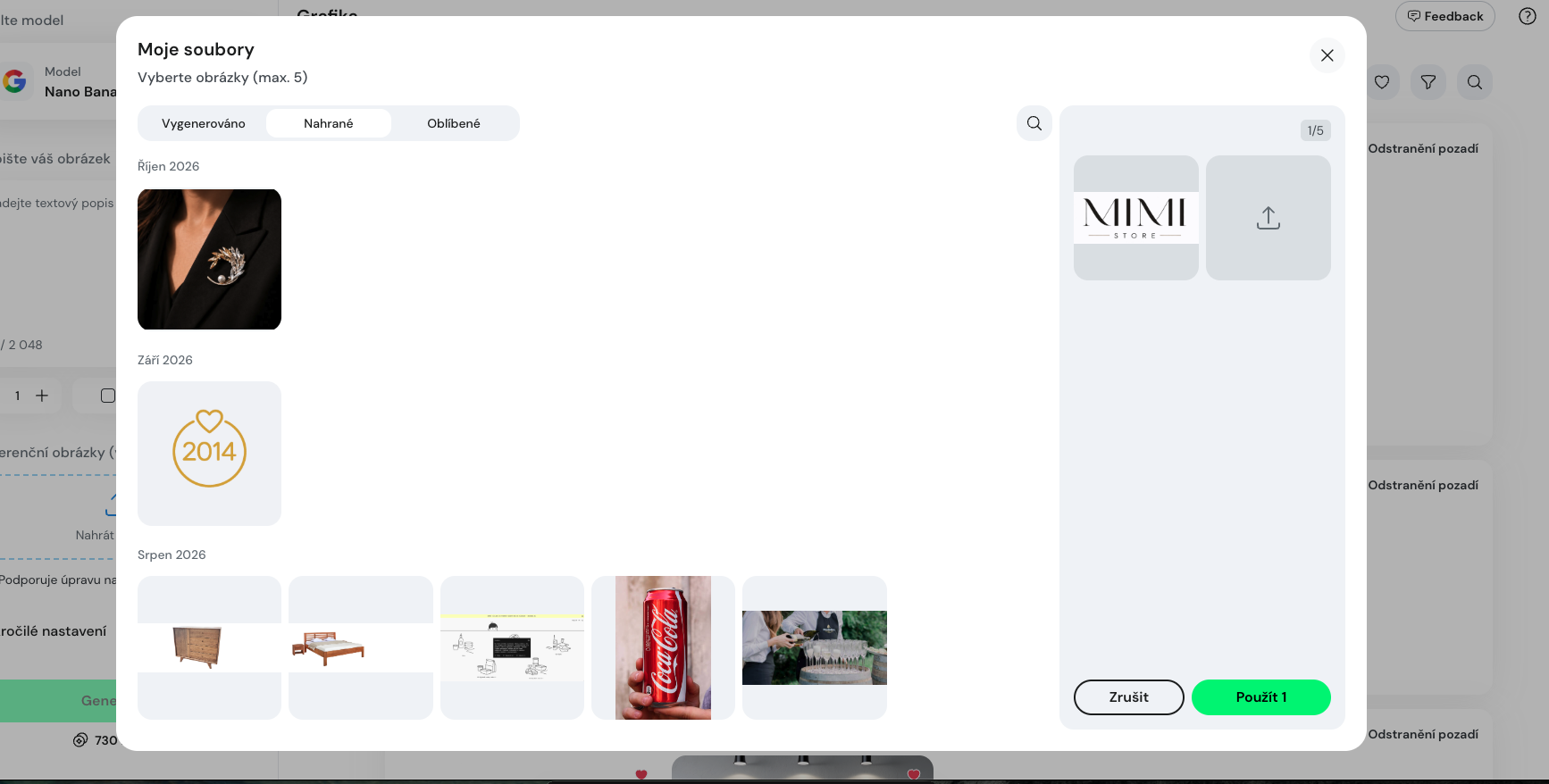
W górnej części okna możesz skorzystać z wyszukiwarki.
Wyniki są na bieżąco filtrowane na podstawie wpisanego tekstu.
Na co zwrócić uwagę
- Obsługiwane formaty, maksymalny rozmiar pliku i dozwoloną liczbę obrazów znajdziesz bezpośrednio w oknie wyboru i przesyłania.
- Liczba obrazów, których możesz użyć jednocześnie, może zależeć od wybranego modelu AI.