Grafika
Grafika to szybkie narzędzie do tworzenia i edytowania obrazów za pomocą AI. W kilka chwil przekształcisz kilka zdań w materiały wizualne do marketingu, sklepu internetowego, mediów społecznościowych i prezentacji.
Dlaczego warto korzystać z Grafiki
- oszczędza czas podczas przygotowywania materiałów kreatywnych
- obniża koszty zewnętrznych materiałów graficznych
- pozwala szybko porównać kilka wariantów pomysłu
- działa również bez zaawansowanych umiejętności graficznych
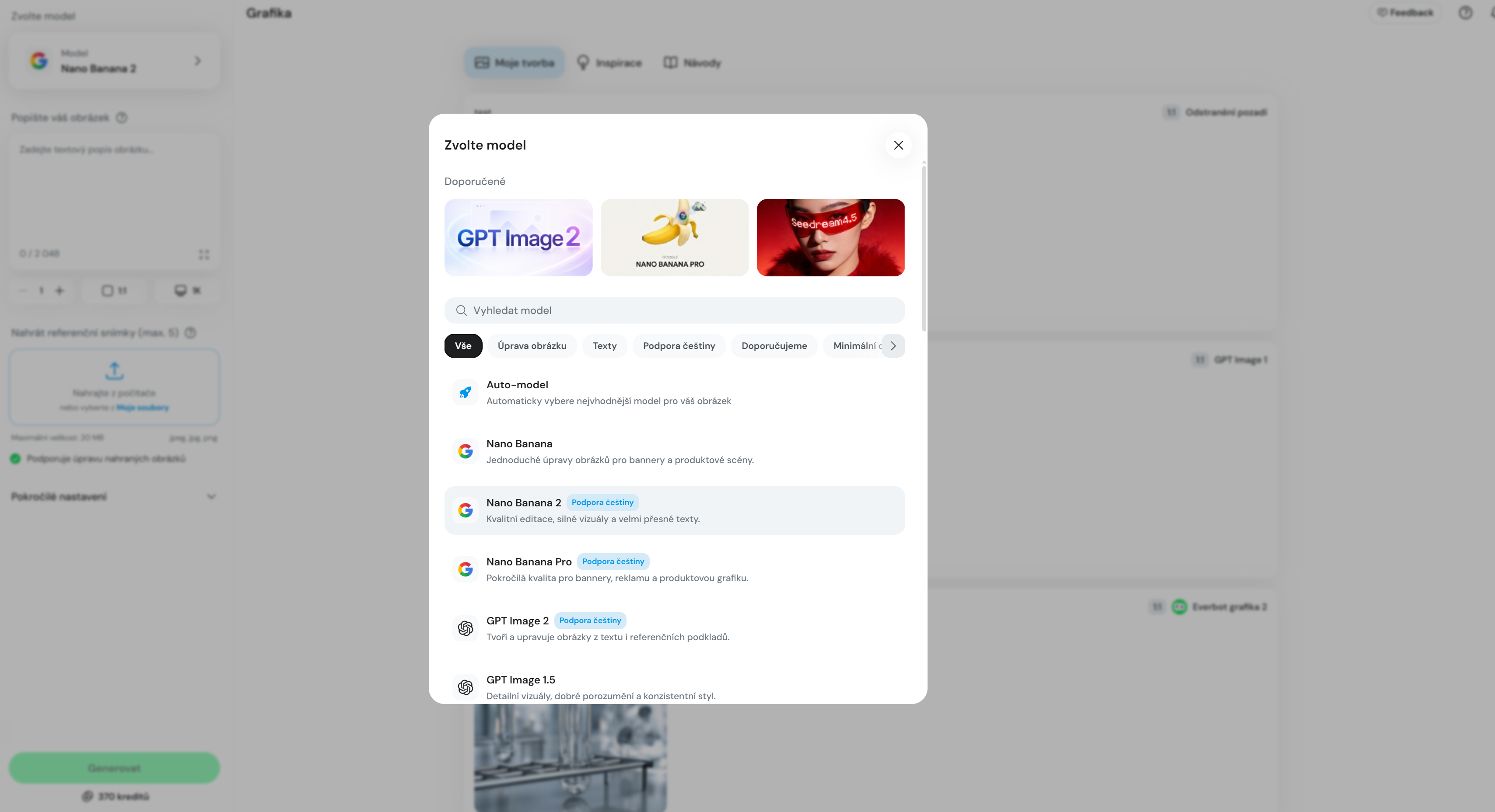
Co możesz zrobić w Grafice
- tworzyć obrazy na podstawie polecenia tekstowego
- edytować istniejące obrazy zgodnie z instrukcjami
- szybko przygotowywać warianty do kampanii i mediów społecznościowych
- tworzyć materiały produktowe i ilustracyjne
- eksportować wyniki do dalszego wykorzystania
Typowe zastosowania
Marketing i media społecznościowe
- banery, posty i materiały wizualne do kampanii
- szybkie warianty kreacji do testów A/B
- materiały do relacji, rolek i stron internetowych
Sklep internetowy i produkty
- materiały produktowe i warianty lifestyle
- edycja tła i kompozycji zgodnie z marką
- przygotowywanie obrazów do kategorii i stron docelowych
Treści i prezentacje
- ilustracje do artykułów i newsletterów
- materiały wizualne do prezentacji i wewnętrznych dokumentów
- koncepcje graficzne dla nowych pomysłów
Agencje i zespoły
- szybkie przygotowywanie materiałów do propozycji dla klientów
- warianty stylu wizualnego dla różnych segmentów
- efektywne tworzenie wersji roboczych przed opracowaniem końcowym
Jak uzyskać najlepsze wyniki z Grafiki
- Zacznij od jasnego celu: określ, co obraz ma przekazywać.
- Dodaj kontekst: grupę docelową, styl marki i sposób wykorzystania.
- Wskaż kluczowe elementy: obiekt, otoczenie, kolory i atmosferę.
- Wygeneruj kilka wariantów i porównaj je — maksymalnie 4 jednocześnie.
- Dopracuj ostateczną wersję i pobierz ją.
Wskazówka: najlepsze wyniki uzyskasz, podając konkretne polecenie i jasno określając jego przeznaczenie.
Co możesz dostosować w Grafice
- polecenie tekstowe
- proporcje obrazu dopasowane do kanału docelowego
- liczbę generowanych wariantów
- rozdzielczość wyniku
- przesłany obraz źródłowy (w obsługiwanych modelach)
Praca z wynikami
- przegląd wygenerowanych obrazów w historii
- szczegóły obrazu, w tym użyty model i polecenie
- pobieranie lub usuwanie obrazu
- dalsze edycje zależne od możliwości danego modelu
- Like / Dislike: oznaczanie jakościowych wyników i szybkie zgłaszanie problematycznych rezultatów
Dodatkowe korzyści
- bardziej spójne materiały zgodne z marką
- szybsza droga od pomysłu do gotowego obrazu
- większa kontrola nad rezultatem bez korzystania ze skomplikowanych narzędzi
Bardziej zaawansowane możliwości
-
Powiększanie do 4K
Przydatne, gdy potrzebujesz obrazu wyższej jakości do prezentacji lub druku. -
Usuwanie tła
Szybkie przygotowywanie zdjęć produktów z przezroczystym tłem. -
Inspiracje na podstawie gotowych przykładów
Pomagają szybko znaleźć styl i kierunek dla własnego polecenia.
Modele w Grafice
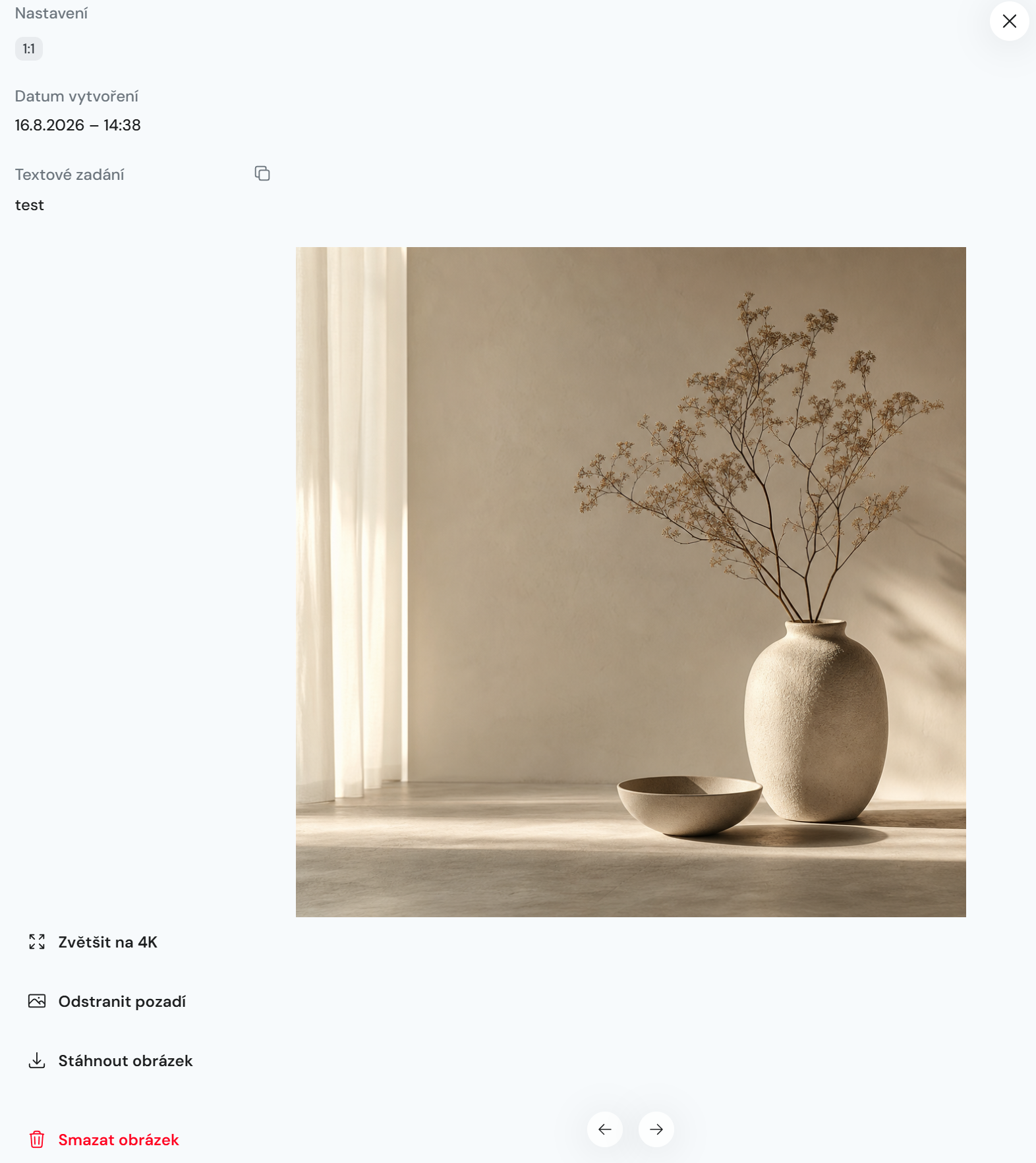
Przegląd aktywnych modeli i ich dostępność w pakietach znajdziesz w zestawieniu modeli dla Grafiki.
Jak wyszukiwać i filtrować media
Wyszukiwanie według polecenia
Wpisz w polu wyszukiwania słowo lub frazę użytą w poleceniu do utworzenia obrazu lub filmu. Wyniki są na bieżąco aktualizowane na podstawie wpisanego tekstu.
Wyświetlanie ulubionych mediów
Kliknij ikonę serca, aby wyświetlić wyłącznie obrazy i filmy oznaczone jako ulubione. Kliknij serce ponownie, aby wrócić do widoku wszystkich mediów.
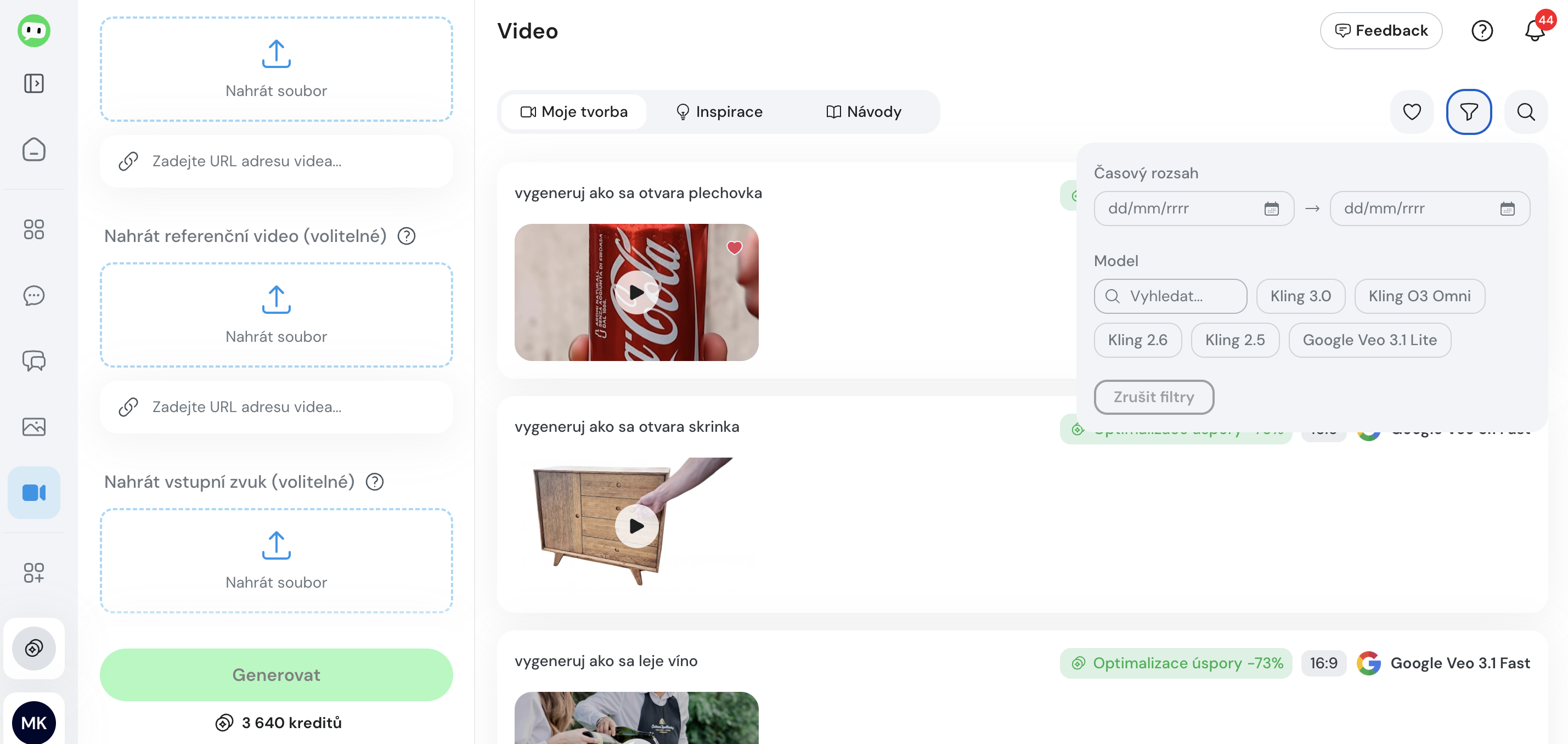
Filtrowanie według daty, proporcji obrazu i modelu AI
Otwórz panel filtrów i wybierz odpowiednie kryteria:
- Data: wybierz okres za pomocą pól „Od” i „Do”. Wybraną datę możesz usunąć, klikając ikonę X przy odpowiednim polu.
- Model AI: wybierz jeden lub kilka modeli, według których chcesz wyświetlić wyniki.
Wyniki są automatycznie aktualizowane zgodnie z wybranymi kryteriami. Filtry można łączyć z wyszukiwaniem i ulubionymi mediami. Możesz na przykład wyświetlić wyłącznie ulubione obrazy utworzone przez konkretny model, w proporcjach 1:1 i w wybranym okresie.
Jeśli żaden obraz ani film nie spełnia kryteriów wyszukiwania i filtrów, wyświetli się informacja, że nie znaleziono żadnych mediów. Zmień wyszukiwany tekst lub usuń jeden z filtrów.