Audio
Sekcja Audio łączy kilka narzędzi w jednym środowisku pracy. Dzięki temu możesz łatwo przełączać się między tworzeniem głosu, transkrypcją, dubbingiem, muzyką i klonowaniem głosu bez skomplikowanej konfiguracji.
W praktyce oznacza to, że w jednym miejscu możesz:
- tworzyć mowę na podstawie tekstu
- zamieniać nagrania na tekst
- tłumaczyć i dubbingować wideo na wiele języków
- tworzyć dialogi wielu postaci
- klonować własny głos
- generować podkład muzyczny lub pełny utwór
Dlaczego warto korzystać z AI Audio
- przyspiesza tworzenie treści audio do marketingu i użytku wewnętrznego
- pomaga zachować spójny styl głosu marki
- oszczędza czas podczas transkrypcji spotkań, wykładów i rozmów
- ułatwia lokalizację filmów dla odbiorców zagranicznych
- umożliwia elastyczną pracę z formatami i różnymi materiałami wejściowymi
Typowe zastosowania
Marketing i media społecznościowe
- tworzenie komentarzy, lektorów i spotów reklamowych
- przygotowywanie wielojęzycznych wersji audio kampanii
- szybkie testowanie wariantów tonu i stylu głosu
Firmy i zespoły
- transkrypcja spotkań i rozmów wewnętrznych na tekst
- tworzenie materiałów szkoleniowych w formie audio
- ujednolicanie komunikacji między działami
Twórcy treści
- nagrywanie scenariuszy bez studia nagraniowego
- tworzenie dialogów do podcastów i formatów serialowych
- dodawanie podkładu muzycznego do filmów i odcinków
Sklepy internetowe i przedsiębiorcy
- lokalizacja filmów produktowych za pomocą dubbingu
- tworzenie spersonalizowanych komunikatów głosowych
- szybkie przygotowywanie treści audio na stronę internetową i do reklam
Zalecany sposób pracy
- Wybierz sekcję zgodnie z celem: Tekst na audio, Audio na tekst, Dubbing, Tekst na dialog, Klonowanie głosu lub Tworzenie muzyki.
- Przygotuj dobre materiały wejściowe: czytelny tekst, czysty dźwięk lub odpowiednie wideo.
- Ustaw parametry wyjściowe odpowiednio do celu (jakość, język, głos, długość, styl).
- Wygeneruj wynik i sprawdź go w odtwarzaczu.
- Zapisz wynik w historii i pobierz wersję końcową.
Wskazówka: Aby uzyskać najlepsze wyniki podczas generowania głosu i transkrypcji, używaj jak najczystszych materiałów bez wyraźnego szumu i przesterowania.
Jakość i dokładność
- podczas zamiany tekstu na głos możesz wybrać poziom jakości, kierując się ceną i oczekiwanym rezultatem
- czyste źródło znacznie zwiększa dokładność transkrypcji
- w przypadku dubbingu jakość Premium sprawdza się szczególnie przy trudnych nagraniach
- przy klonowaniu głosu kluczowa jest odpowiednia długość i jakość próbki
Dodatkowe korzyści
- szybsza produkcja treści audio bez zewnętrznego studia
- lepsza kontrola nad tonem, stylem i wersją językową wyniku
- większa efektywność przy wielokrotnym tworzeniu treści
- historia wyników w jednym miejscu
Tekst na audio
Szybko zamieniaj tekst na realistyczną mowę (Text-to-Speech).
W tej sekcji możesz:
- wkleić lub wpisać dowolny tekst do zamiany na mowę
- pracować z tekstem o długości do 40 000 znaków
- wybrać odpowiedni głos (lub skorzystać z funkcji Klonowanie głosu)
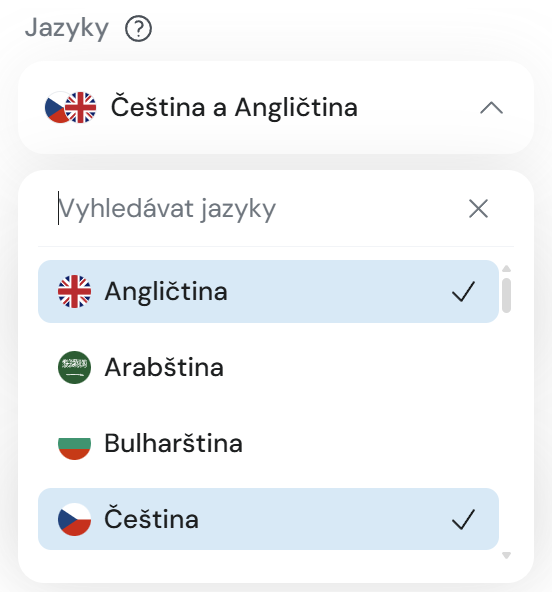
- filtrować głosy według obsługiwanego języka
- wybrać kilka języków jednocześnie i wyświetlić głosy, które je obsługują
- używać przycisków Generuj i Pobierz
- odtwarzać nagranie oraz przewijać je o 10 sekund do przodu i do tyłu
- zmienić nazwę wyniku
Filtrowanie
W tej części możesz filtrować dostępne głosy według obsługiwanego języka.
Możesz wybrać jeden lub kilka języków jednocześnie. Zostaną wyświetlone tylko głosy odpowiadające wybranemu filtrowi językowemu.
Jakość audio
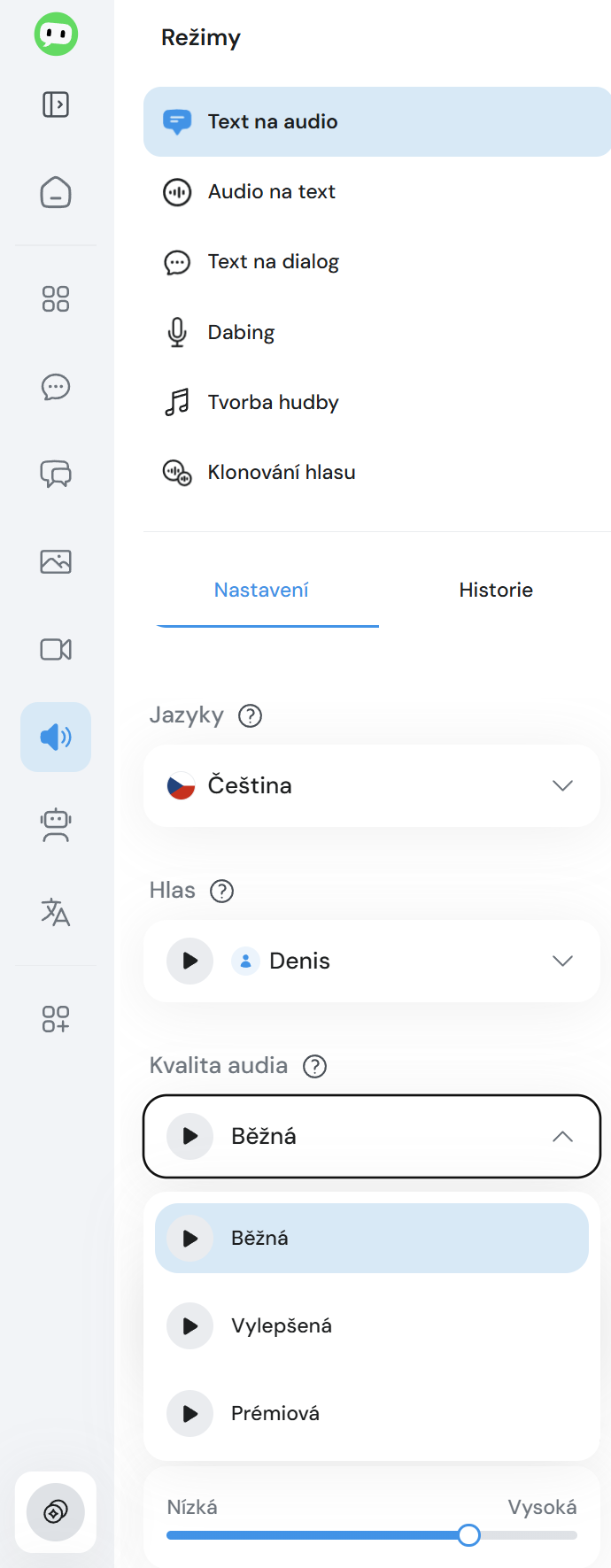
W sekcji Tekst na audio dostępny jest przełącznik jakości audio z trzema poziomami:
- Standardowa
- Ulepszona
- Premium
Domyślnie wybrany jest najtańszy poziom Standardowa.
Zasady działania:
- Każdy poziom jakości ma przycisk odtwarzania statycznej, wcześniej wygenerowanej próbki MP3.
- Próbki zawsze wykorzystują ten sam tekst i ten sam głos, dzięki czemu można od razu porównać warianty A/B/C bez zużywania kredytów.
- Jeśli użytkownik wpisał tekst i wybrał konkretny głos, zmiana poziomu jakości nie usuwa ani nie zmienia tych wartości.
- Po pomyślnym wygenerowaniu wynik zostaje zapisany w historii użytkownika, a przy wpisie na stałe wyświetla się plakietka z wybraną jakością generowania.
Historia
W historii można zobaczyć wyniki z sekcji Tekst na audio i Audio na tekst.
Każdy wpis zawiera:
- datę utworzenia
- początek tekstu
- przycisk Wyświetl
Wyniki Text-to-Speech mają dodatkowo stałą plakietkę z poziomem jakości audio (Standardowa, Ulepszona, Premium).
Ustawienia głosu
Stabilność
-
Mniej stabilny — Bardziej stabilny
-
Wyższa stabilność oznacza, że przy kolejnych generowaniach głos będzie brzmiał podobnie. Może jednak stać się nieco monotonny. W przypadku dłuższych tekstów zalecamy obniżenie tej wartości.
Podobieństwo
-
Niskie — Wysokie
-
Określa, jak bardzo wygenerowany głos będzie przypominał oryginalnego mówcę. Wyższe wartości dają dokładniejsze brzmienie, ale mogą powodować drobne błędy dźwięku.
Wzmocnienie stylu
-
Brak — Wysokie
-
Pomaga uzyskać bardziej wyrazistą i żywą wypowiedź. Wysokie wartości mogą jednak zmniejszyć stabilność głosu. Aby szybko uzyskać wynik, pozostaw wartość na poziomie 0%.
Wzmocnienie audio
- Zwiększa głośność i podobieństwo do oryginalnego głosu. Może nieznacznie spowolnić generowanie.
Audio na tekst
Łatwo zamieniaj nagrania dźwiękowe na tekst.
To najszybszy sposób na zamianę dowolnego audio na tekst.
W tej sekcji możesz:
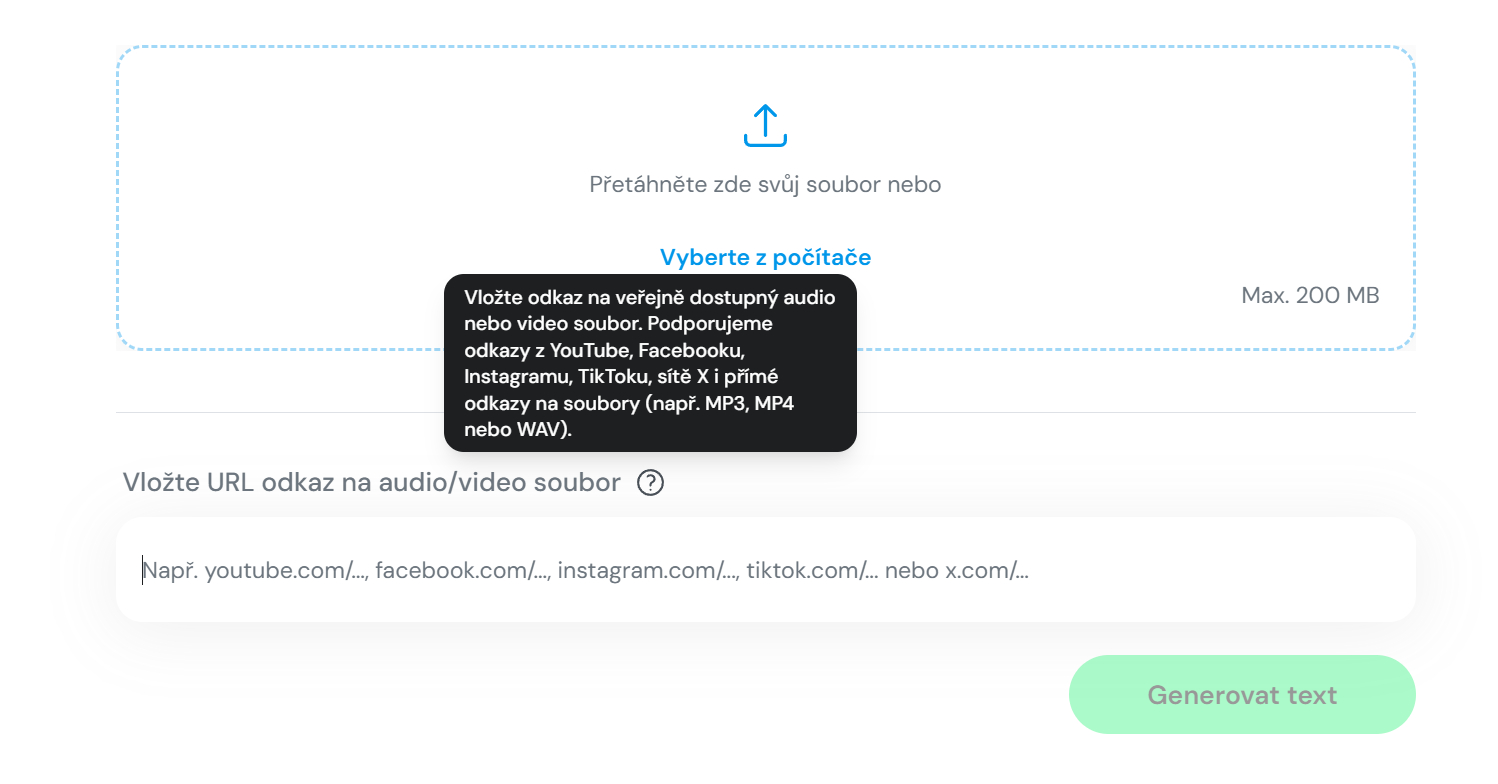
- przesłać plik z komputera
- wkleić link do publicznie dostępnego pliku audio/wideo
- konwertować linki z YouTube, Instagrama, Facebooka, TikToka i X
Prześlij plik
- Przeciągnij tutaj swój plik lub wybierz Prześlij plik
- Obsługiwane formaty: .mp3, .wav, .m4a, .mp4, .webm, .mov, .mkv, .avi, .opus, .ogg
- Maksymalny rozmiar pliku to 200 MB (lub 10 godzin).
Wklej link
Wklej adres URL pliku audio/wideo.
Wklej tutaj link, np. youtube.com/…
Wklej link do publicznie dostępnego pliku audio lub wideo. Obsługiwane formaty:
-
Filmy YouTube (np. youtube.com/watch?v=…)
-
Pliki MP3 (np. example.com/audio.mp3)
-
Inne popularne formaty strumieniowe (MP4, WAV itp.)
Używany model
- Do transkrypcji używamy obecnie modelu Scribe v2 firmy ElevenLabs.
- Model zapewnia wysoką dokładność transkrypcji w wielu językach i dobrze radzi sobie również z nagraniami niższej jakości.
- Konwersję linków z YouTube, Instagrama, Facebooka, TikToka i X na tekst obsługuje usługa SocialKit.
- Ta sama konwersja przez SocialKit działa zarówno w funkcji Audio na tekst, jak i w Czacie.
Dubbing
Tłumacz mowę w filmie na jeden lub kilka języków za pomocą dubbingu AI.
Ta funkcja jest przeznaczona do filmów, które chcesz udostępnić odbiorcom w innych językach bez ręcznego tłumaczenia i nagrywania nowego audio.
W tej sekcji możesz:
- przesłać film z komputera
- wkleić adres URL filmu
- wybrać jakość dubbingu
- wybrać jeden lub kilka języków docelowych
- utworzyć osobny film z dubbingiem dla każdego wybranego języka
- odtworzyć wygenerowany film bezpośrednio w aplikacji
- pobrać gotowy film z dubbingiem
Źródło wideo
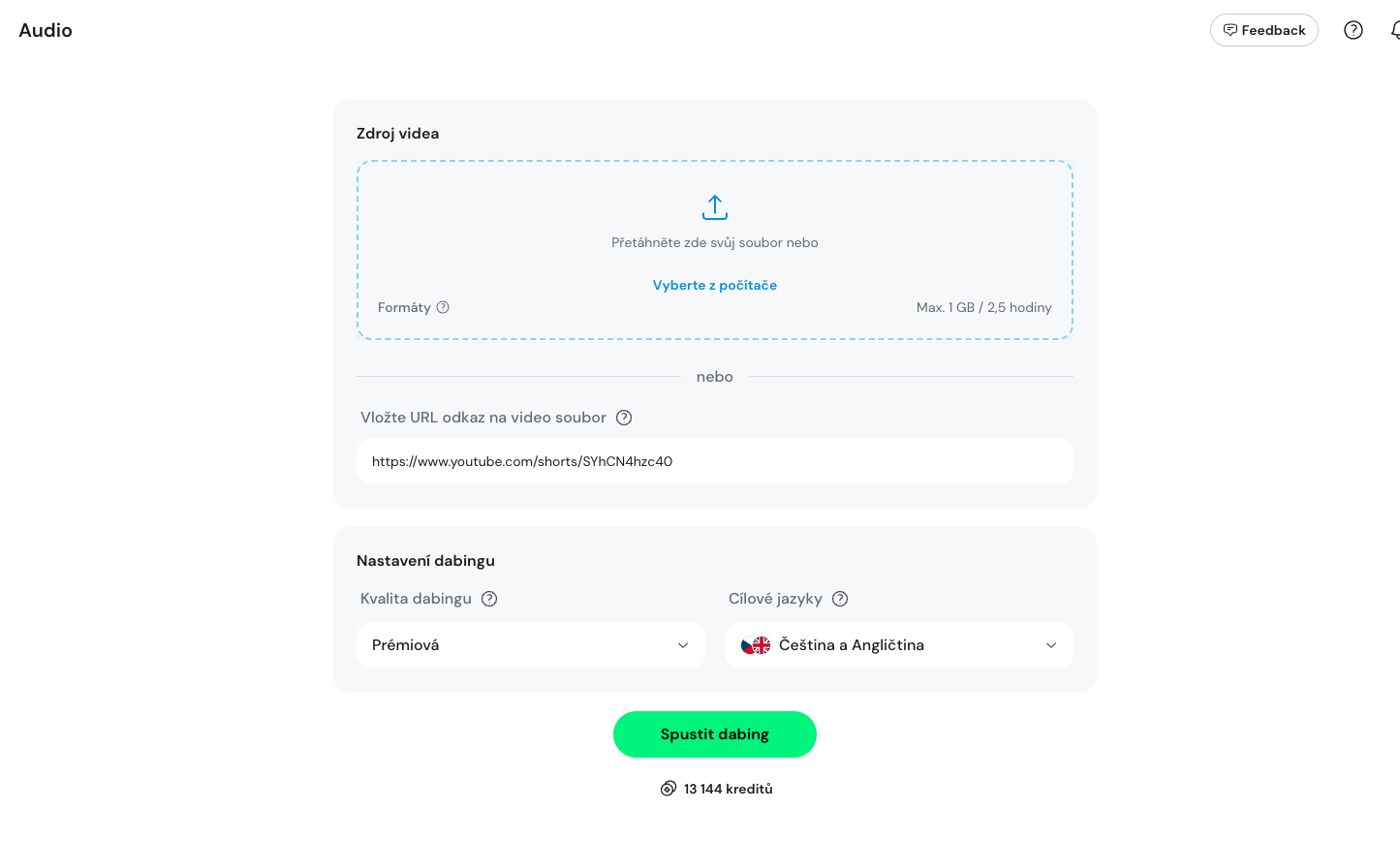
Możesz przesłać film, przeciągając plik do wyznaczonego obszaru lub wybierając opcję Wybierz z komputera.
Możesz też wkleić adres URL filmu do pola pod obszarem przesyłania.
Ustawienia dubbingu
Przed rozpoczęciem dubbingu ustaw jakość i języki docelowe.
Jakość dubbingu:
- Standardowa — odpowiednia do filmów z wyraźną mową i czystym dźwiękiem, bez wyraźnych zakłóceń ani nakładających się dźwięków.
- Premium — odpowiednia do trudniejszych nagrań z cichą mową, zakłóceniami lub dźwiękami nakładającymi się na mowę. Lepiej dopasowuje długość i tempo dubbingu do oryginalnego filmu, aby uzyskać bardziej naturalny rezultat.
Języki docelowe:
Możesz wybrać jeden lub kilka języków. Dla każdego wybranego języka zostanie utworzony osobny film z dubbingiem.
Po zakończeniu konfiguracji rozpocznij przetwarzanie przyciskiem Rozpocznij dubbing.
Wygenerowany film
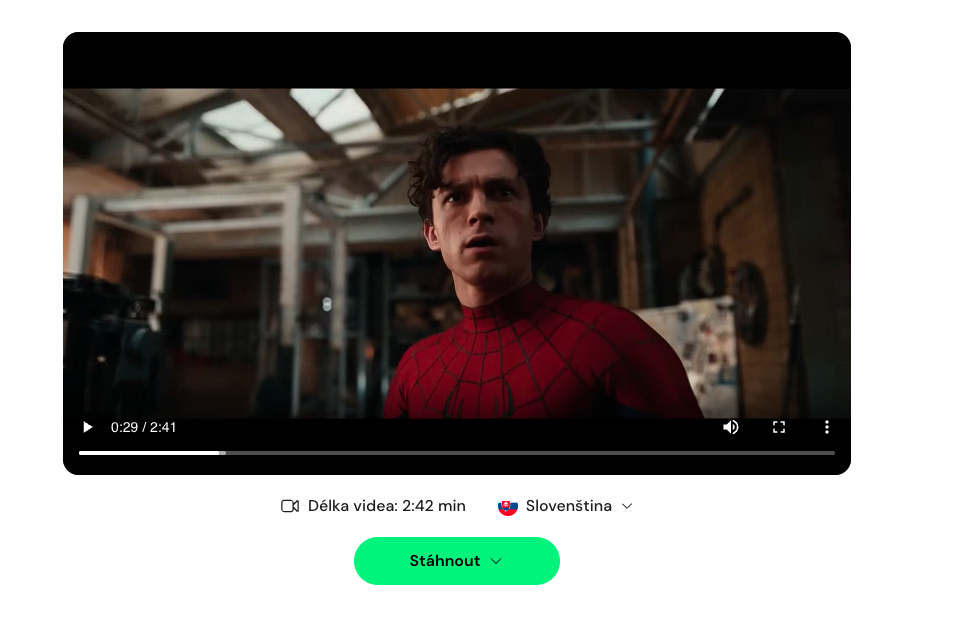
Po zakończeniu dubbingu wyświetli się film wynikowy, który możesz odtworzyć bezpośrednio w aplikacji.
Przy wyniku widoczna jest długość filmu i język dubbingu. Jeśli utworzono wersje w kilku językach, możesz się między nimi przełączać.
Gotowy film pobierzesz przyciskiem Pobierz.
Tekst na dialog
Twórz naturalnie brzmiące dialogi wielu postaci na podstawie jednego tekstu.
Ta funkcja jest idealna dla twórców treści, podcasterów i wydawców, którzy chcą szybko przygotowywać dialogi audio bez ręcznego nagrywania.
W tej sekcji możesz:
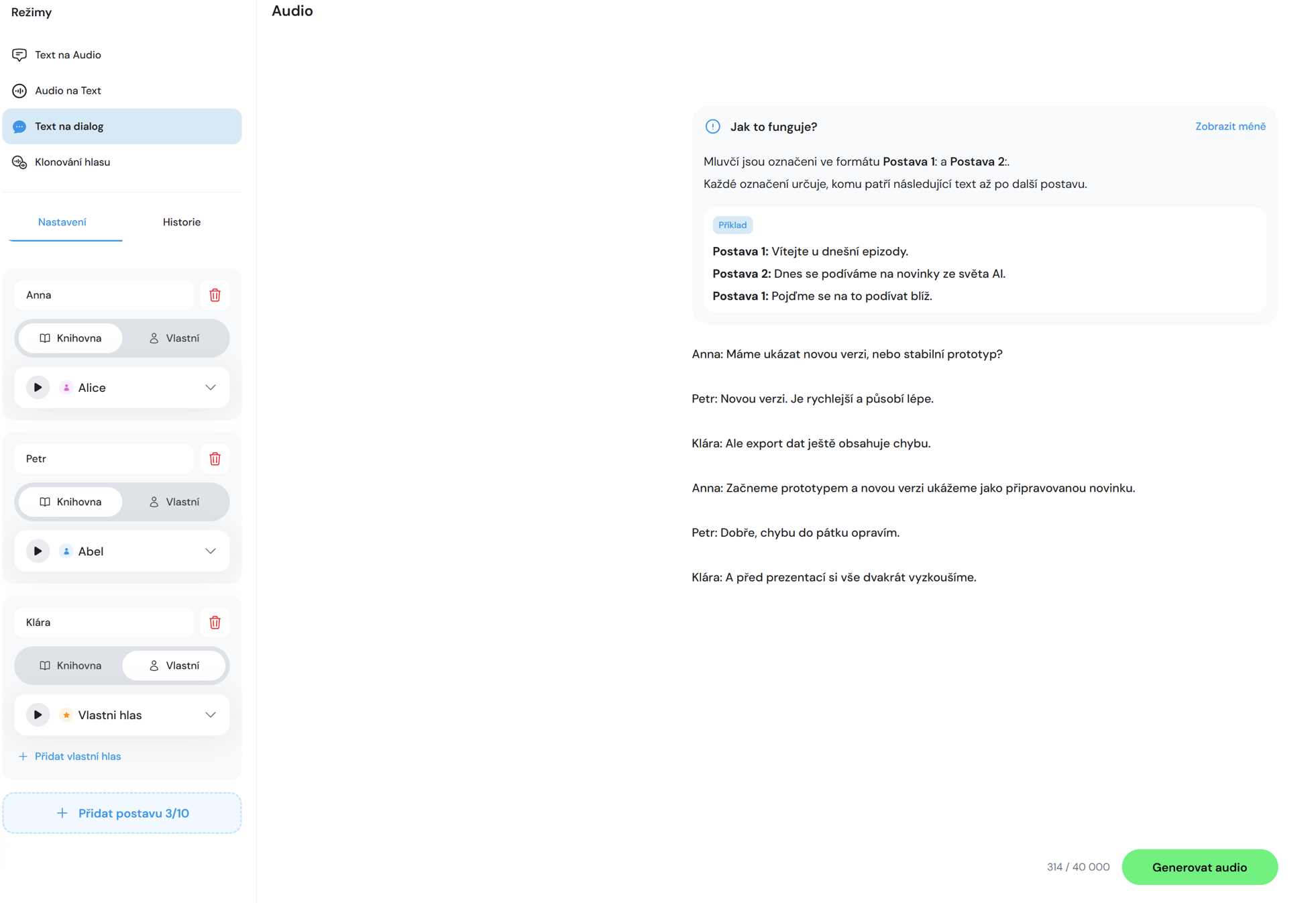
- wkleić dialog jako jeden blok tekstu
- oznaczyć osoby mówiące w formacie
Postać 1:,Postać 2:,Postać 3: - przypisać każdej postaci własny głos (z biblioteki lub sklonowany)
- użyć maksymalnie 10 postaci w jednym dialogu
- generować, ponownie generować i pobierać wynik tak samo jak w trybie Tekst na audio
Jak przygotować tekst wejściowy
Każda kwestia zaczyna się od oznaczenia postaci. Tekst po oznaczeniu należy do tej postaci aż do kolejnego oznaczenia.
Przykład:
Postać 1: Witamy w dzisiejszym odcinku.
Postać 2: Dziś przyjrzymy się nowościom ze świata AI.
Postać 1: Zaczynajmy.
Sprawdzenie przed generowaniem
Po kliknięciu Generuj system porównuje postacie w tekście z postaciami w ustawieniach:
- jeśli wszystko się zgadza, dialog zostanie wygenerowany
- jeśli występuje różnica, pojawi się ostrzeżenie z możliwością wybrania Edytuj ustawienia
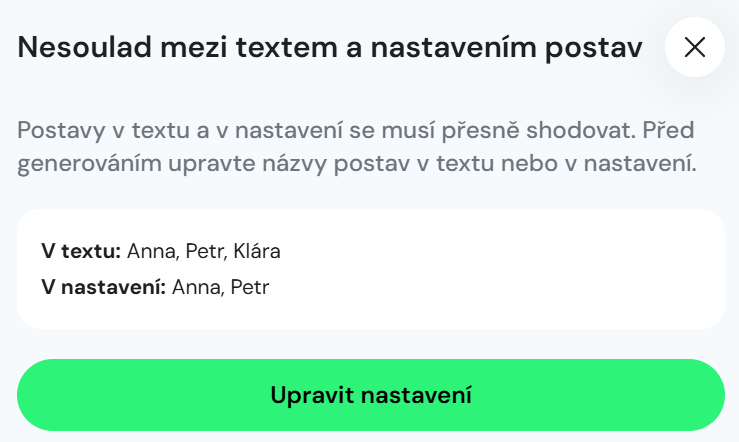
Pomaga to uniknąć sytuacji, w której postać w tekście nie ma przypisanego głosu.
Ustawienia postaci i głosów
- dodawanie postaci przyciskiem
+ Dodaj postać - każda postać ma osobny wiersz i własny wybór głosu
- obsługa maksymalnie 10 unikalnych głosów w jednym dialogu
- format wynikowy pozostaje MP3
Klonowanie głosu
Utwórz dokładną cyfrową kopię swojego głosu za pomocą AI.
Podstawowe kroki:
- wpisz nazwę głosu (np. „Mój głos”, „Głos do audiobooka”, „Formalna prezentacja”)
- wybierz sposób dostarczenia głosu: Prześlij plik lub Nagraj
- opcjonalnie dodaj opis głosu
- zaakceptuj zgody dotyczące przetwarzania
Prześlij plik
MP3 · WAV · M4A · MP4
Przeciągnij tutaj swój plik lub Prześlij plik
Obsługiwane formaty: .mp3, .wav, .m4a, .mp4\ Aby uzyskać najlepsze wyniki, prześlij plik audio o długości co najmniej 3 minut.\ Maksymalny rozmiar to 10 MB.
Opis głosu (opcjonalnie)
Opisz rodzaj głosu — np. głos starszego mężczyzny.
0 / 500 znaków
Wyrażam zgodę na użycie mojego głosu do klonowania za pomocą AI. Potwierdzam, że jestem właścicielem głosu lub mam prawo z niego korzystać.\ Przyjmuję do wiadomości, że dane mogą być przetwarzane przez ElevenLabs i jej partnerów. Mam prawo zażądać usunięcia mojego modelu głosu.
Co dalej ze sklonowanym głosem?
Po pomyślnym utworzeniu klonu głosu możesz od razu używać go w funkcji Tekst na mowę. Sklonowany głos automatycznie pojawi się na liście głosów do konwersji tekstu. Przejdź do Tekst na mowę.
Nagraj
Rozpocznij nagrywanie
Kliknij „Rozpocznij nagrywanie”.\ Zadbaj o ciche otoczenie, aby uzyskać optymalną jakość nagrania. Najlepsze wyniki uzyskasz, nagrywając plik audio o długości co najmniej 3 minut.
Opis głosu (opcjonalnie)
Opisz rodzaj głosu — np. głos starszego mężczyzny.
0 / 500 znaków
Wyrażam zgodę na użycie mojego głosu do klonowania za pomocą AI. Potwierdzam, że jestem właścicielem głosu lub mam prawo z niego korzystać.\ Przyjmuję do wiadomości, że dane mogą być przetwarzane przez ElevenLabs i jej partnerów. Mam prawo zażądać usunięcia mojego modelu głosu.
Co dalej ze sklonowanym głosem?
Po pomyślnym utworzeniu klonu głosu możesz od razu używać go w funkcji Tekst na mowę. Sklonowany głos automatycznie pojawi się na liście głosów do konwersji tekstu. Przejdź do Tekst na mowę.
Tworzenie muzyki
Generuj muzykę na podstawie tekstowego opisu.
Wspólne zasady działania wszystkich modeli:
- przycisk Generuj audio rozpoczyna generowanie
- podczas generowania wyświetla się wskaźnik ładowania
- po zakończeniu możesz odtworzyć wynik, pobrać go jako MP3 lub wygenerować ponownie
- dostępne są karty Ustawienia i Historia
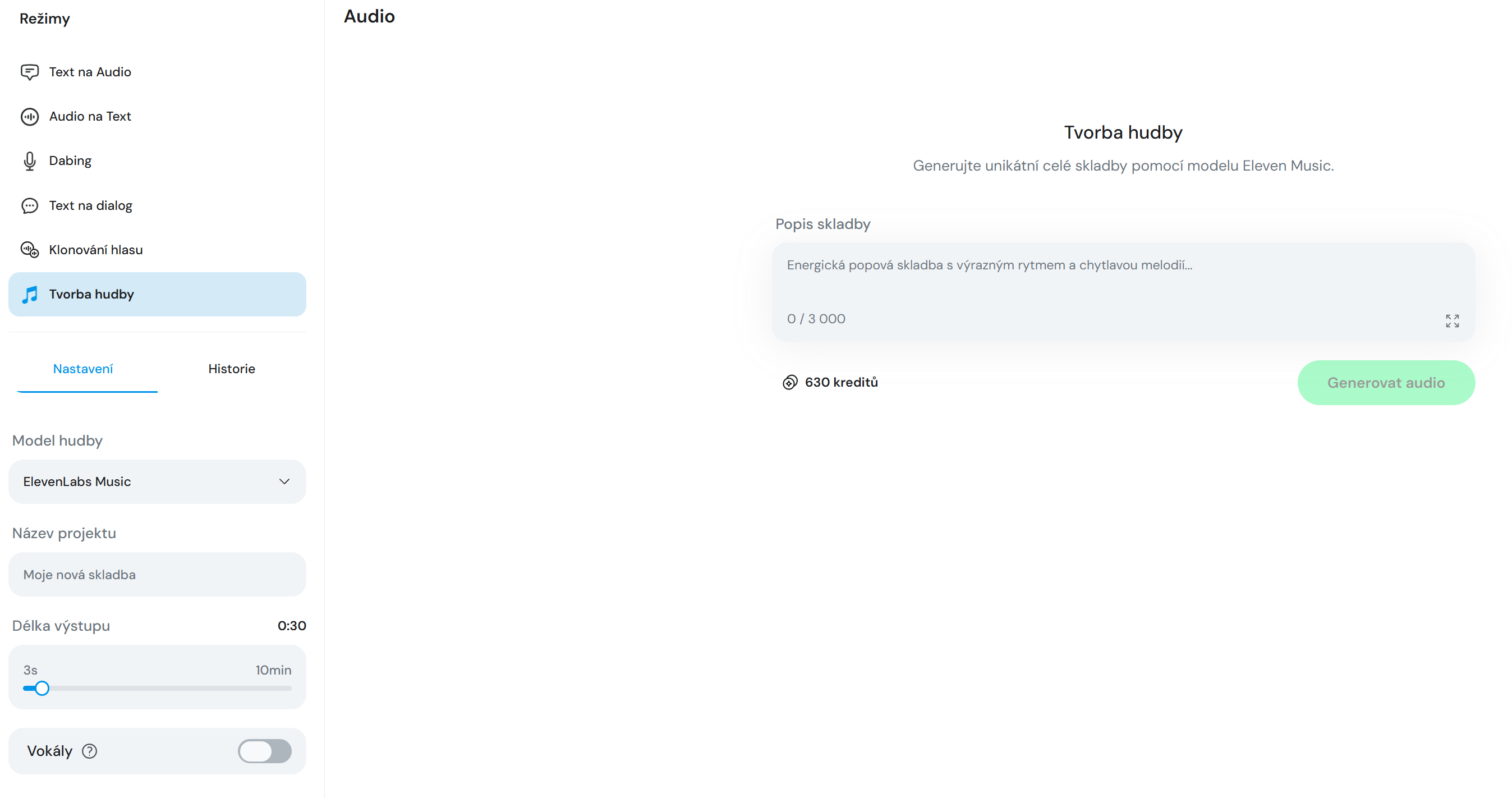
ElevenLabs Music
- generuj unikalne, pełne utwory za pomocą modelu Eleven Music
- przełącznik Wokale: włącz go, jeśli chcesz, aby utwór zawierał śpiew. Wyłącz go, aby uzyskać wersję czysto instrumentalną, bez wokali
- długość wyniku: od 3 do 600 sekund
- 21 kredytów za 1 sekundę
Everbot hudba
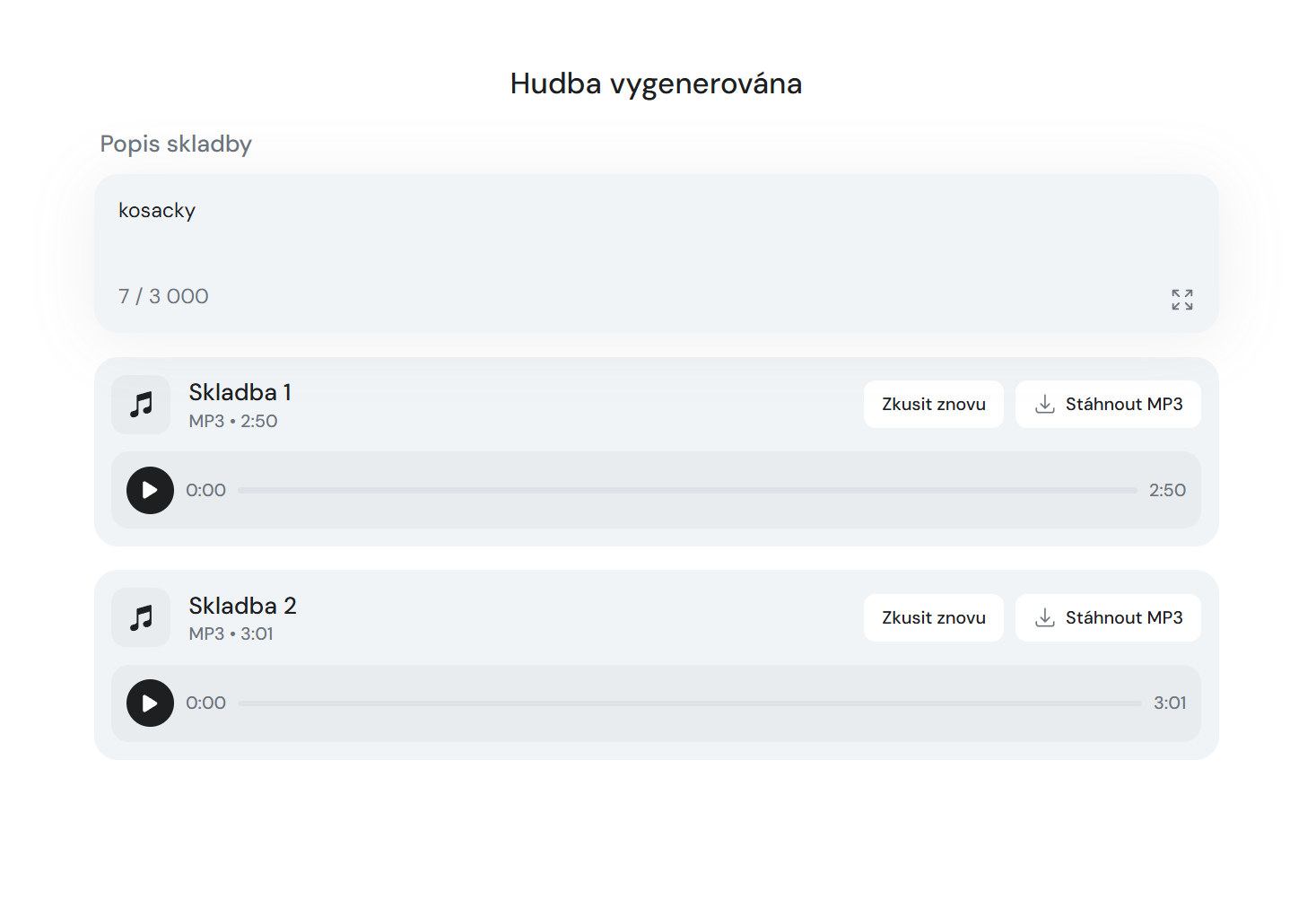
- generuj unikalne utwory muzyczne za pomocą zaawansowanej AI (Muzyka Everbot), która za każdym razem tworzy dwa różne wyniki
- przełącznik Wokale: włącz go, jeśli chcesz, aby utwór zawierał śpiew. Wyłącz go, aby uzyskać wersję czysto instrumentalną, bez wokali
- model zawsze zwraca dokładnie 2 wyniki na jedno generowanie
- 250 kredytów za 1 generowanie
Lyria Pro
- generuj pełne, unikalne utwory za pomocą modelu Lyria 3 Pro firmy Google
- opcjonalne przesłanie obrazu (JPEG, JPG, PNG): dodaj obraz jako inspirację muzyczną. Model odczyta z niego nastrój, atmosferę i otoczenie, a następnie odzwierciedli je w utworze
- 340 kredytów za 1 generowanie
Lyria Clip
- generuj unikalne, 30-sekundowe klipy muzyczne za pomocą modelu Lyria 3 Clip firmy Google
- opcjonalne przesłanie obrazu (JPEG, JPG, PNG)
- podpowiedź przy obrazie: „Dodaj obraz jako inspirację muzyczną. Model odczyta z niego nastrój, atmosferę i otoczenie, a następnie odzwierciedli je w utworze”
- długość jest stała i wynosi 30 sekund (nie można jej zmienić)
- 170 kredytów za 1 generowanie