Moje soubory
Moje soubory je centrální místo pro správu nahraných a vygenerovaných souborů v Everbotu. Na jednom místě uvidíte, odkud soubor pochází, kdy byl nahraný a co s ním můžete dál udělat.
Proč Moje soubory používat
- rychlý přehled všech souborů na jednom místě
- jednodušší orientace mezi podklady z různých funkcí
- možnost rychle stáhnout nebo odstranit soubory
- lepší kontrola nad pracovním prostorem
Jaké informace u souboru uvidíte
- název souboru
- velikost
- zdroj souboru (například nahrání z Chatu nebo výstup z jiné funkce)
- datum nahrání
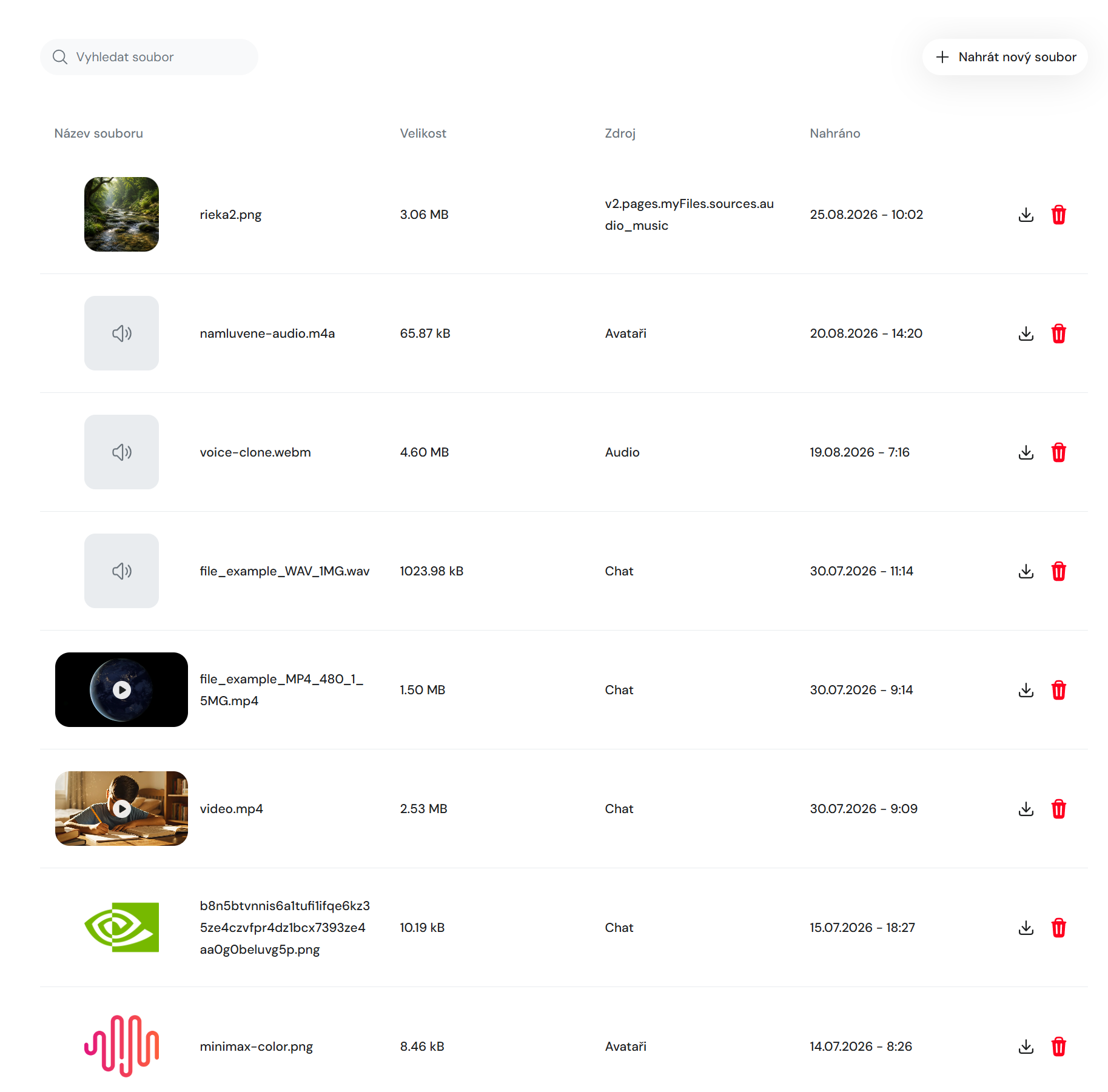
Výběr referenčních obrázků, videa, audia (moje soubory)
V sekci Grafika/Video můžete jednoduše vybírat obrázky, video, audio pro svou práci. Nemusíte je pokaždé znovu hledat ve svém počítači – použít můžete také obrázky, video, audio, které jste do Everbotu nahráli dříve, nebo které jste v Everbotu vygenerovali.
Jak vybrat obrázek
- V sekci Grafika/Video klikněte na pole nebo tlačítko pro přidání obrázku, videa, audia.
- Otevře se okno, ve kterém si zvolíte, odkud chcete obrázek vybrat.
- Vyberte obrázek, případně více obrázků, a pokračujte v práci.
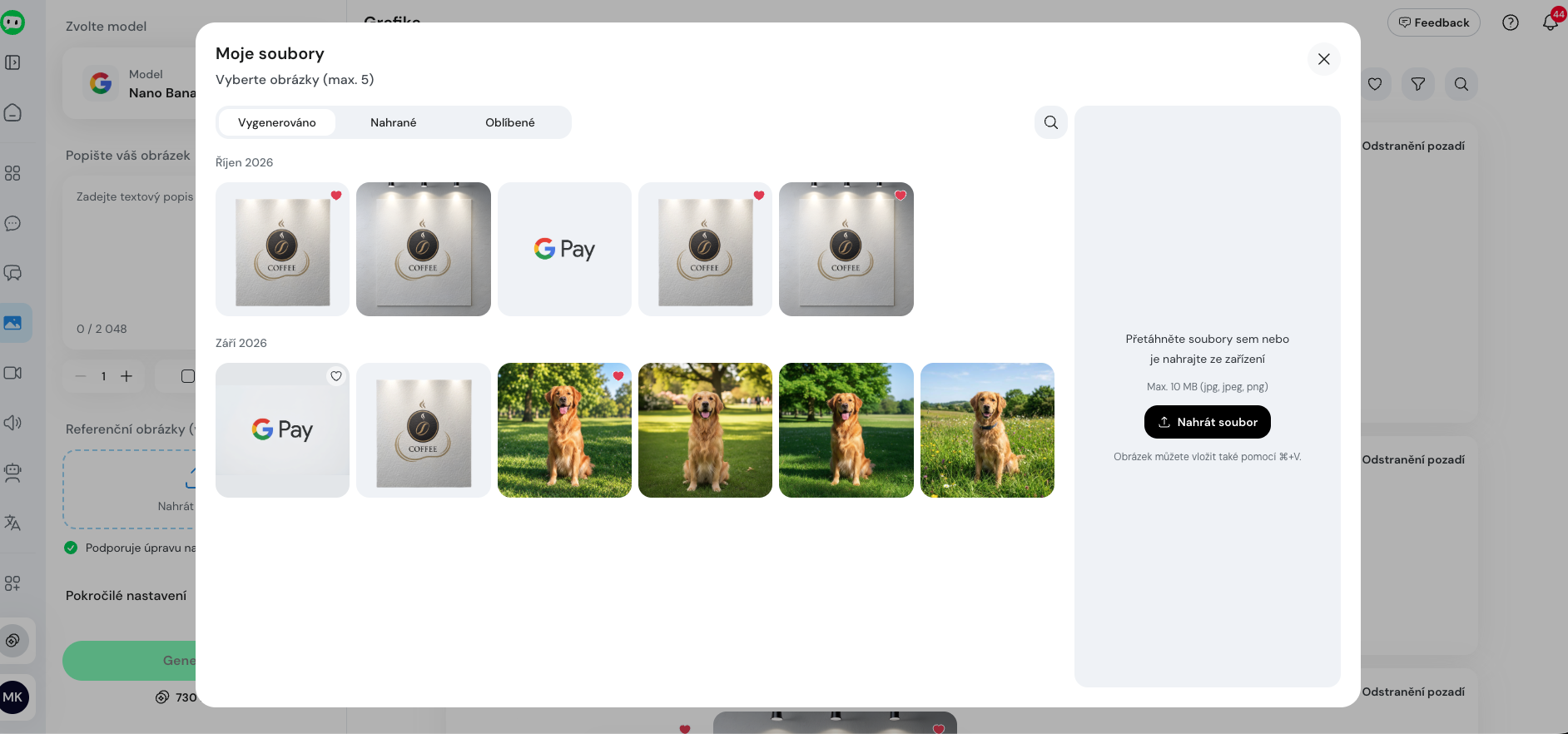
Odkud můžete obrázky vybrat
Nahrané obrázky
Zde najdete obrázky, které jste do Everbotu nahráli už dříve. Nemusíte je proto znovu vybírat ze svého zařízení.
Vygenerované obrázky
Tato část obsahuje obrázky, které jste si nechali vytvořit pomocí AI v Everbotu. Můžete je znovu použít i při další práci.
Oblíbené obrázky
Obrázky, které používáte často, si můžete označit srdíčkem. Potom je snadno najdete v části Oblíbené. Obrázek přidáte mezi oblíbené kliknutím na ikonu srdíčka; dalším kliknutím označení zrušíte.
Nahrání ze zařízení
Potom klikněte do nahrávací plochy a vyberte soubor ze svého počítače, případně soubor nebo více souborů přetáhněte přímo do této plochy.
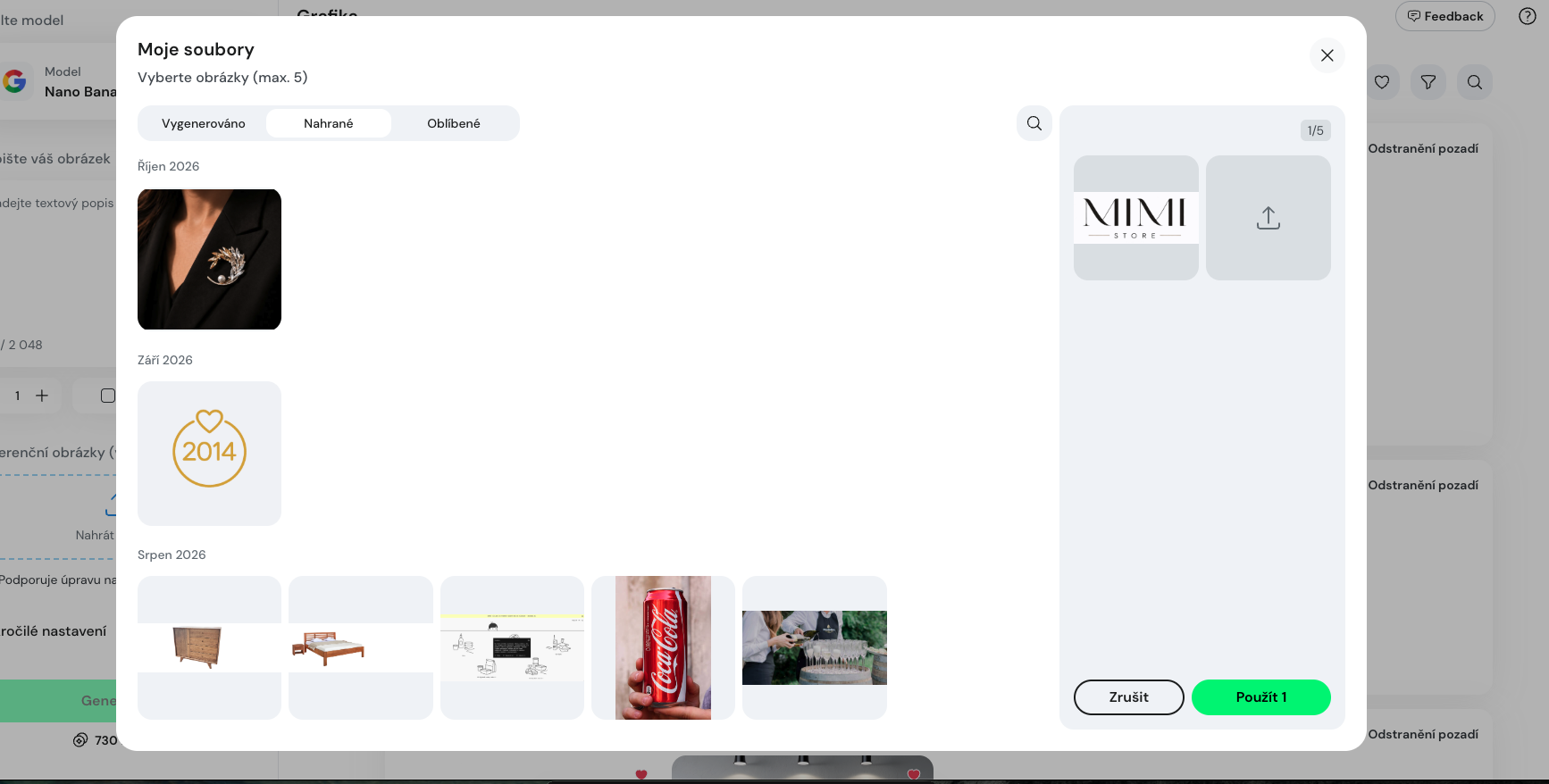
Jak obrázek rychle najít
V horní části okna můžete použít vyhledávání
Výsledky se průběžně filtrují podle toho, co do vyhledávání napíšete.
Na co si dát pozor
- Podporované formáty, maximální velikost souboru a povolený počet obrázků najdete přímo v okně pro výběr a nahrávání.
- Počet obrázků, které můžete použít najednou, se může lišit podle zvoleného AI modelu.