Video
Video je rychlý nástroj pro tvorbu krátkých AI videí z textu nebo obrázku. Pomůže vám během pár minut převést nápad do dynamického vizuálního výstupu pro marketing, obsah i prezentace.
Proč Video používat
- urychlí tvorbu videoobsahu bez složité editace
- pomůže rychle testovat více kreativních variant
- usnadní přípravu videí pro sociální sítě a kampaně
- funguje i pro uživatele bez pokročilých zkušeností s videem
Co ve Videu vyřešíte
- tvorbu videa z textového zadání
- tvorbu videa z nahraného obrázku
- přípravu krátkých reklamních a obsahových klipů
- tvorbu vizuálů pro produktové a brandové kampaně
- export hotových videí pro další použití
Typické scénáře použití
Marketing a sociální sítě
- krátká videa do kampaní a výkonnostní reklamy
- obsah pro stories, reels a feed
- rychlá produkce kreativních variant pro testování
E-shop a produkt
- animace produktových vizuálů z obrázku
- krátké produktové ukázky pro landing pages
- varianty videa pro různé cílové skupiny
Obsah a prezentace
- doplnění článků a newsletterů o videoformát
- podklady do prezentací a obchodních materiálů
- vizuální koncepty pro nové nápady
Agentury a týmy
- rychlá tvorba draftů před finální produkcí
- více variant výstupu pro klientské schválení
- efektivní práce s krátkým termínem dodání
Jak z Videa dostat nejlepší výsledek
- Ujasněte si cíl videa a cílovou skupinu.
- Napište stručné, ale konkrétní zadání scény.
- Doplňte styl, tempo, atmosféru a klíčové prvky.
- Vygenerujte více variant a porovnejte výsledek.
- Finální klip dolaďte, případně rozšiřte a stáhněte.
Tip: Nejlepších výsledků dosáhnete, když v zadání popíšete nejen co má být ve videu, ale i jak má působit.
Co můžete ve Videu upravit
- textové zadání
- negativní zadání - co ve videu nechcete podle modelu
- délku videa podle dostupných možností modelu
- kvalitu výstupu
- poměr stran podle cílového kanálu
- vstupní obrázek pro režim obrázek na video
- zvuk u podporovaných modelů
Práce s výstupy
- přehled vygenerovaných videí v historii
- detail videa včetně modelu a použitého zadání
- stažení nebo smazání videa
- rozšíření videa o navazující část (u podporovaných modelů)
- Like / Dislike: označení kvalitních výstupů a rychlé nahlášení problému

Co získáte navíc
- rychlejší cestu od nápadu k hotovému videu
- větší kontrolu nad stylem a výslednou náladou
- vyšší produktivitu při tvorbě obsahu
Pokročilejší možnosti
-
Text na video
Vytvoření krátkého klipu přímo z textového zadání. -
Obrázek na video
Oživení statického obrázku do pohyblivé scény. -
Rozšíření videa
Navázání další části klipu bez začínání od nuly. -
Nastavení zvuku
U vybraných modelů možnost pracovat i se zvukovou stopou. -
Poměr stran podle kanálu
Snadné přizpůsobení pro sociální sítě, web nebo prezentaci.
Další inspirace a návody
- tipy a triky pro lepší video zadání
- příklady scénářů pro marketingové klipy
- ukázky produktových videí z obrázku
- doporučení pro rychlé A/B testování variant
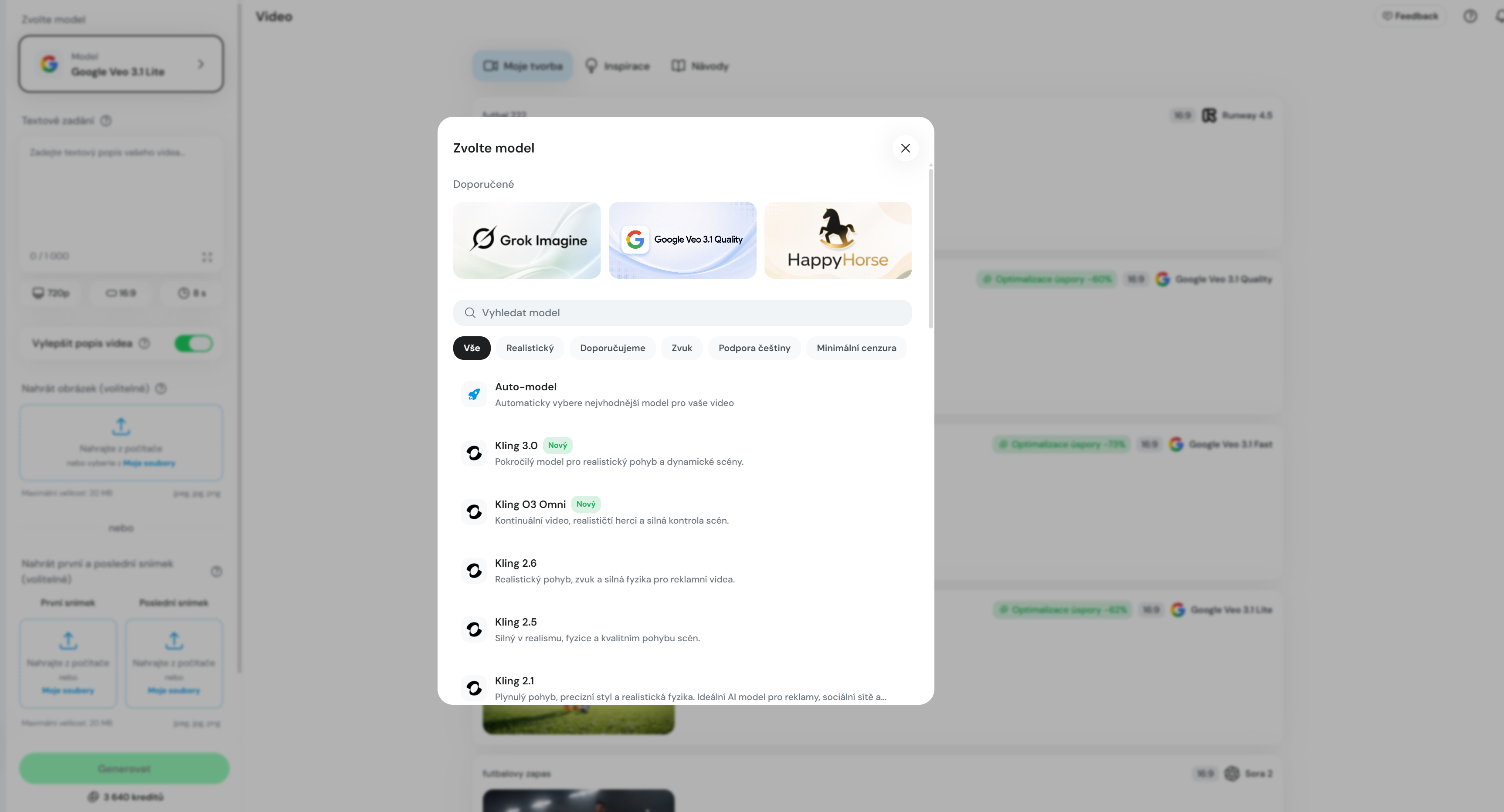
Modely ve Videu
Přehled aktivních modelů a jejich dostupnost v balíčcích najdete v přehledu modelů pro Video.
Vyhledávání a filtrování médií
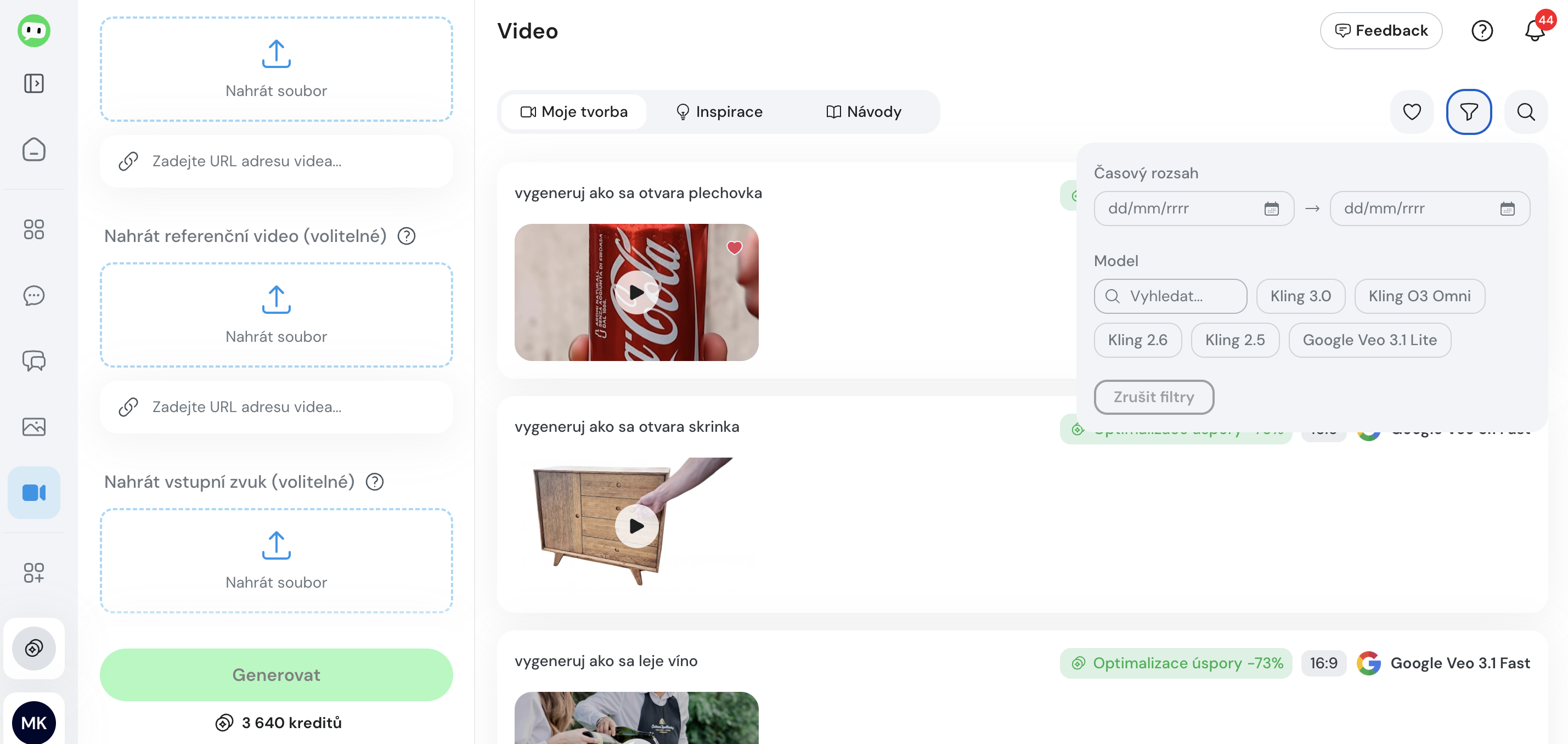
Funkce vyhledávání a filtrování vám pomůže rychle najít dříve vygenerované obrázky a videa v sekci Grafika/Video. Obsah můžete vyhledávat podle textu zadání a filtrovat podle oblíbených položek, data vytvoření, poměru stran nebo použitého AI modelu.
Jak média vyhledávat a filtrovat
Vyhledávání podle zadání
Do vyhledávacího pole zadejte slovo nebo frázi, kterou jste uvedli v zadání pro vytvoření obrázku či videa. Výsledky se průběžně upravují podle zadaného textu.
Zobrazení oblíbených médií
Kliknutím na ikonu srdíčka zobrazíte pouze obrázky a videa označené jako oblíbené. Opětovným kliknutím na srdíčko se vrátíte k zobrazení všech médií.
Filtrování podle data, poměru stran a AI modelu
Otevřete panel filtrů a vyberte požadovaná kritéria:
- Datum: Zvolte období pomocí polí „Od“ a „Do“. Vybrané datum můžete odstranit kliknutím na ikonu X u příslušného pole.
- AI model: Vyberte jeden nebo více modelů, podle kterých chcete výsledky zobrazit.
Výsledky se aktualizují automaticky podle zvolených kritérií. Filtry můžete kombinovat také s vyhledáváním a oblíbenými médii. Například můžete zobrazit jen oblíbené obrázky vytvořené konkrétním modelem v poměru 1:1 za vybrané období.
Pokud zadanému vyhledávání a filtrům neodpovídá žádný obrázek ani video, zobrazí se informace, že nebyla nalezena žádná média. Upravte hledaný text nebo některý filtr zrušte.