Šablony
Šablony jsou rychlý způsob, jak během pár minut vytvořit kvalitní text, nápad nebo návrh bez složitého zadávání.
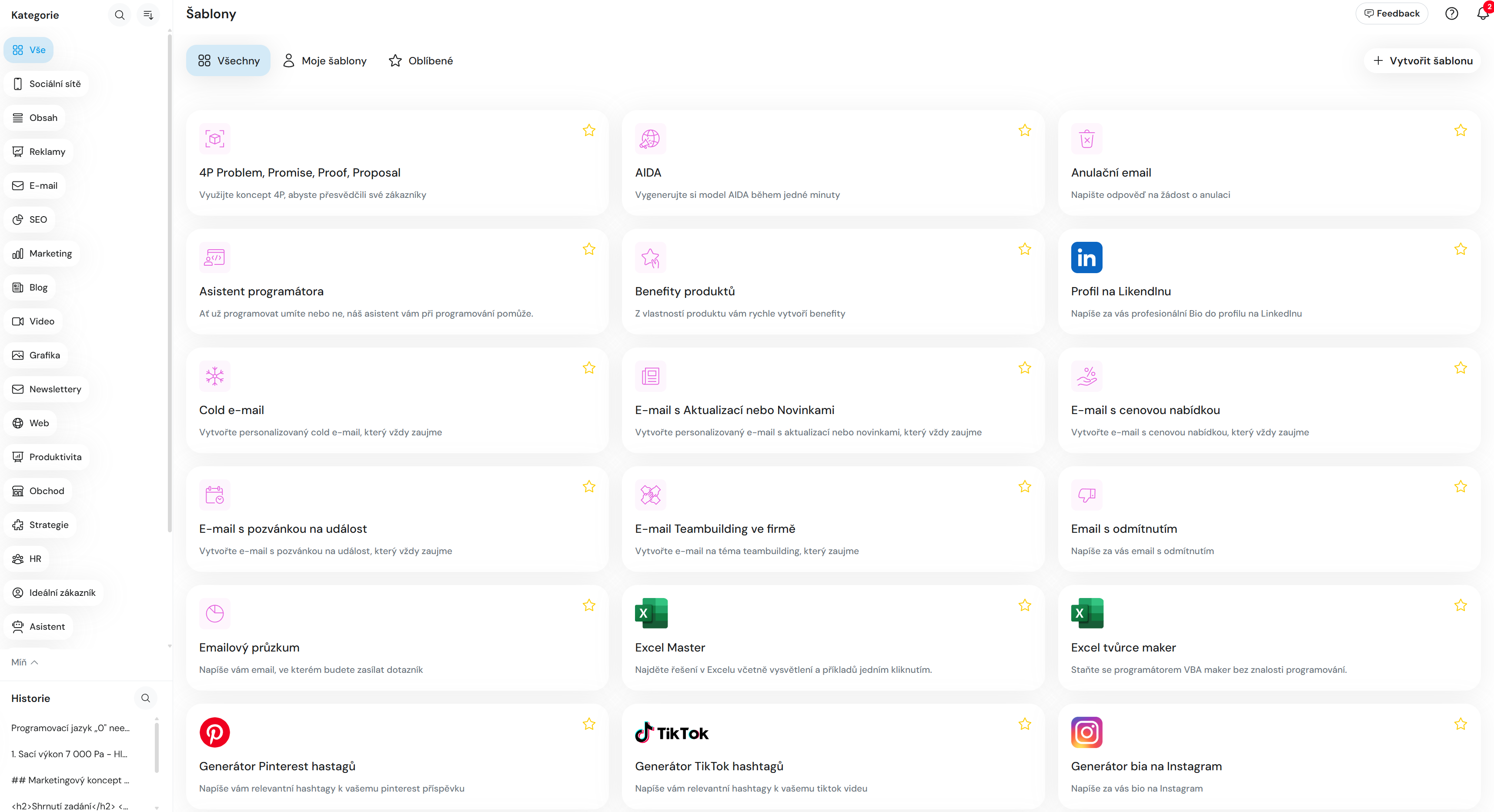
Najdete zde více než 100 připravených šablon pro marketing, sociální sítě, e-shop, obchod, HR, administrativu i další běžné firemní scénáře použití.
Co vám šablony přinesou
- Rychlejší tvorbu obsahu bez začínání od nuly
- Konzistentní výstupy v podobném stylu
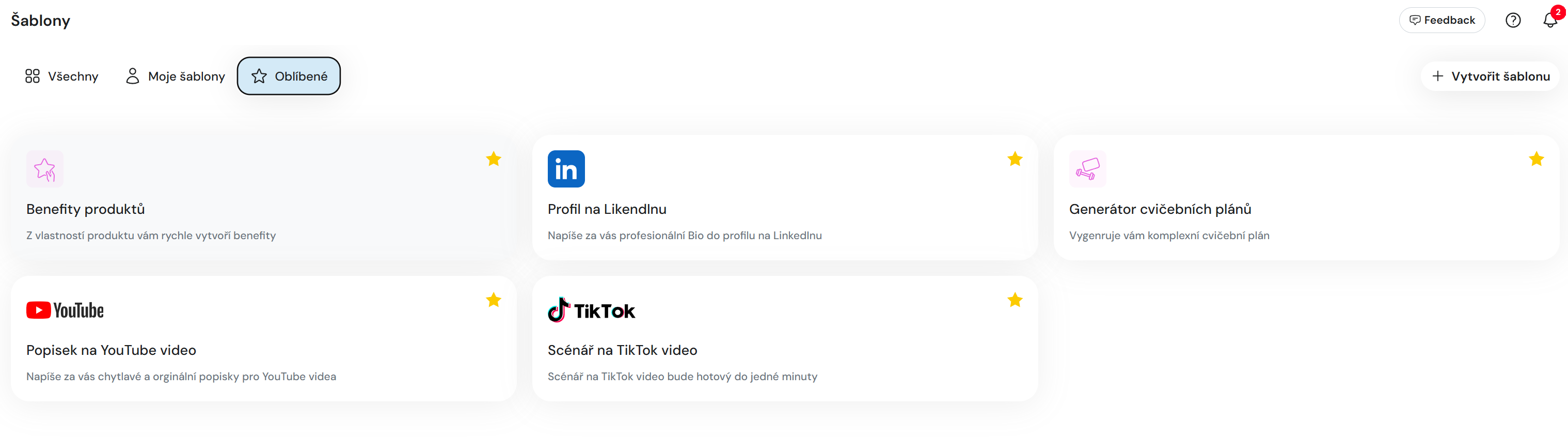
- Lepší orientaci díky kategoriím a oblíbeným šablonám
- Snadné opakované použití úspěšných postupů
Jak šablony používat
- Vyberte šablonu podle cíle.
- Stručně popište, co chcete vytvořit.
- Doplňte kontext (cílová skupina, produkt, kanál).
- Nechte návrh vygenerovat.
- Výsledek upravte do finální podoby a použijte.
Tip: Pokud najdete šablonu, která vám dlouhodobě funguje, označte si ji jako oblíbenou a vracejte se k ní.
Typické scénáře použití
Marketing a sociální sítě
- příspěvky na Facebook, Instagram, LinkedIn nebo X
- popisky, hashtagy a krátké kampaně
- scénáře pro Reels, TikTok a YouTube
Obsah a SEO
- osnovy článků a blogové texty
- titulky a meta popisky
- nápady na témata a rozšíření obsahu
E-mailing a obchod
- oslovení nových kontaktů e-mailem a navazující zprávy
- nabídky, pozvánky a onboarding komunikace
- texty pro newslettery a prodejní kampaně
E-shop a produkt
- popisy produktů a benefitů
- prodejní argumenty a texty na web
- návrhy kampaní pro uvedení novinek
HR a interní agenda
- pracovní inzeráty a popisy pozic
- onboarding a interní oznámení
- podklady pro týmovou komunikaci
Kategorie šablon v aplikaci
- Vše
- Sociální sítě
- Obsah
- Reklamy
- SEO
- Marketing
- Blog
- Video
- Grafika
- Newslettery
- Web
- Produktivita
- Obchod
- Strategie
- HR
- Ideální zákazník
- Asistent
- Text
- Programování
- Jídlo
- Ostatní
Doporučení pro nejlepší výsledek
- Pište konkrétně: co má výstup řešit a pro koho je.
- Přidejte klíčové informace o produktu/službě.
- Otestujte více variant a vyberte tu nejvhodnější.
- Výsledek vždy dolaďte podle své značky.
Modely pro šablony
Šablony fungují nad dostupnými AI modely v Chatu. Kompletní a průběžně aktualizovaný seznam modelů najdete v přehledu aktivních modelů.
Šablona - Popisek produktu/služby na eshop (CSV, XLSX)
Pomocí této šablony můžete hromadně vygenerovat popisky pro více produktů najednou. Nahrajete soubor s produkty, nastavíte požadovaný styl a vyberete ukázku popisku, která vám nejvíce vyhovuje.
1. Nahrajte soubor s produkty
Nahrajte soubor ve formátu CSV nebo XLSX. Soubor můžete přetáhnout do vyznačeného pole nebo jej vybrat ze svého zařízení.
Po nahrání se zobrazí název souboru a počet nalezených produktů.
Pro správné zpracování souboru je potřeba určit sloupce, ve kterých se nachází název produktu a značka produktu.
Po nahrání souboru vyberte také sloupec, do kterého se mají zapsat vygenerované popisky. Můžete vybrat některý z existujících sloupců, nebo ponechat možnost „Přidat jako poslední sloupec“. V takovém případě Everbot vytvoří na konci tabulky nový sloupec „Popisek produktu“.
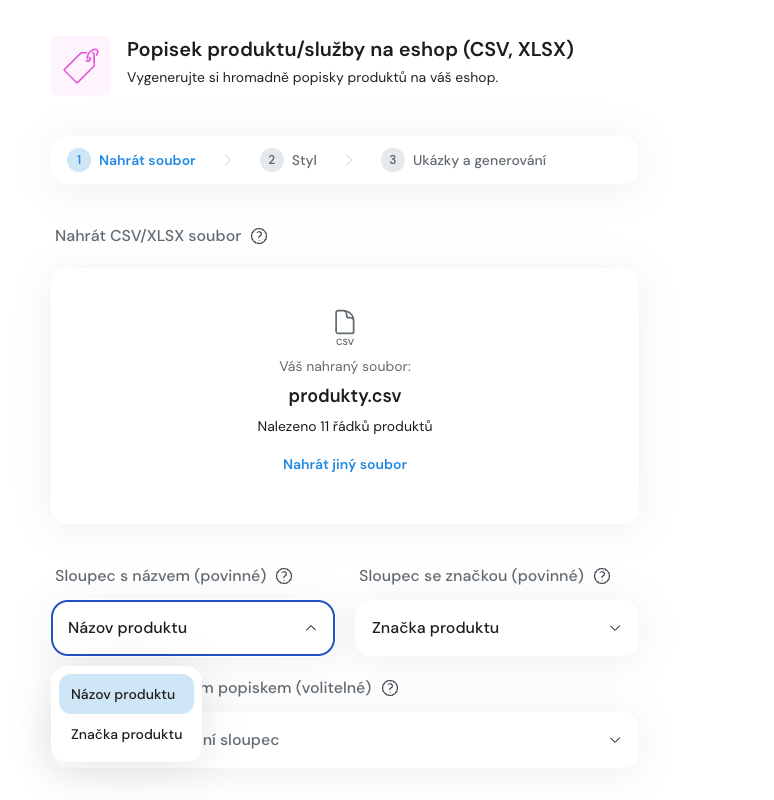
Tip: Pokud si nejste jistí, jak má soubor vypadat, můžete si stáhnout vzorovou šablonu a podle ní připravit vlastní soubor.
2. Nastavte styl popisků
V dalším kroku nastavíte, jak mají výsledné popisky vypadat.
Můžete nastavit:
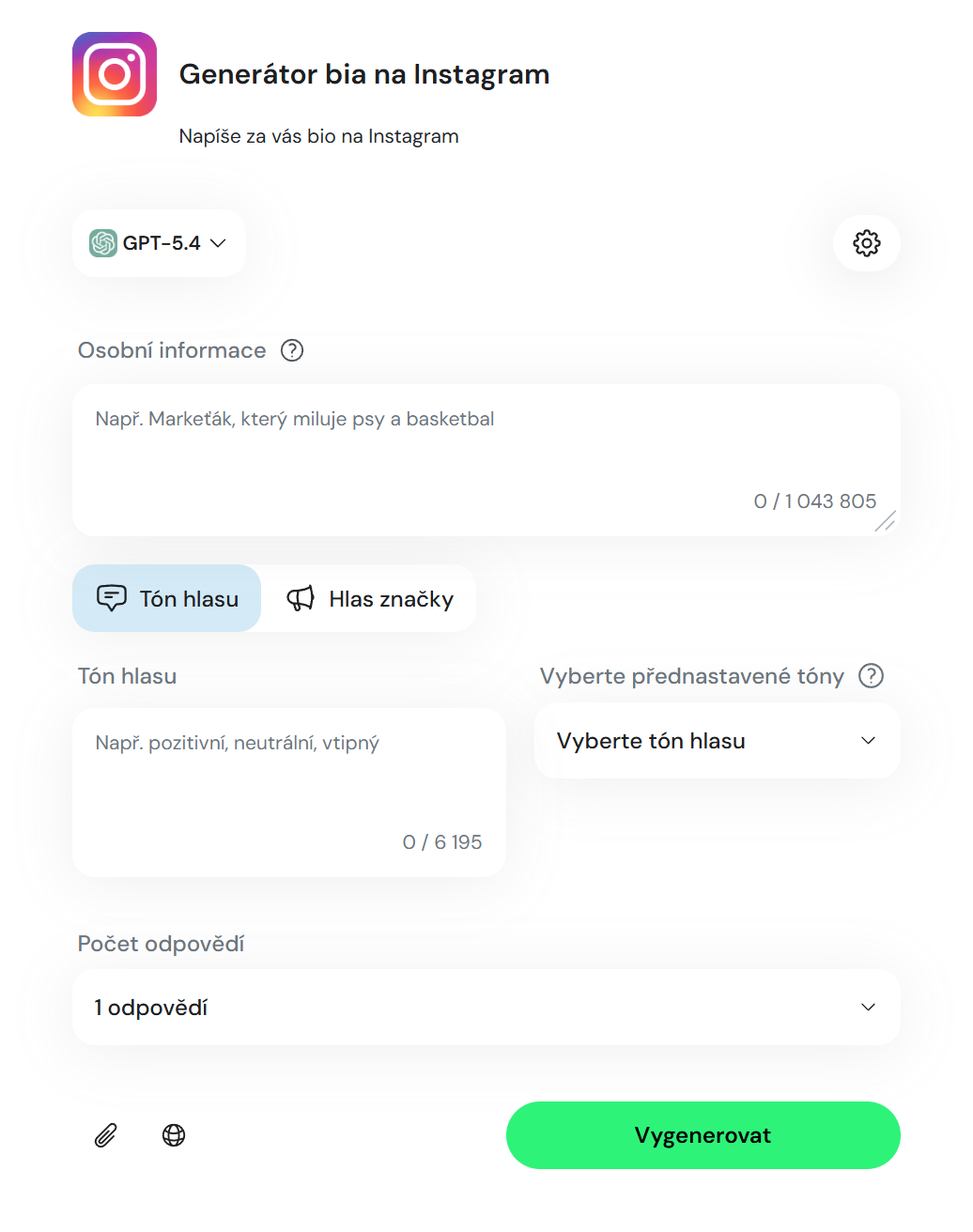
- Tón hlasu – například pozitivní, neutrální nebo vtipný
- Přednastavený tón – můžete vybrat z připravených stylů komunikace
- Délku textu – nastavíte požadovaný počet slov
- Počet ukázek popisku – zvolíte, kolik ukázek popisku chcete pro první produkt vygenerovat
Po nastavení parametrů klikněte na Vygenerovat ukázky popisků.
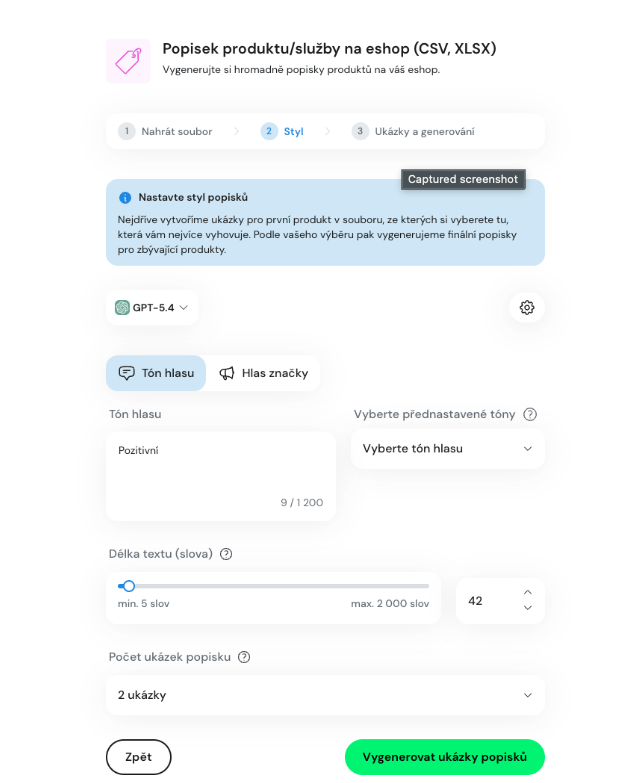
3. Vyberte ukázku popisku
Everbot nejprve vytvoří ukázkové popisky pro první produkt ze souboru. Vyberte tu, která vám nejvíce vyhovuje. Vybraný styl následně použijeme při generování popisků pro všechny ostatní produkty v souboru.
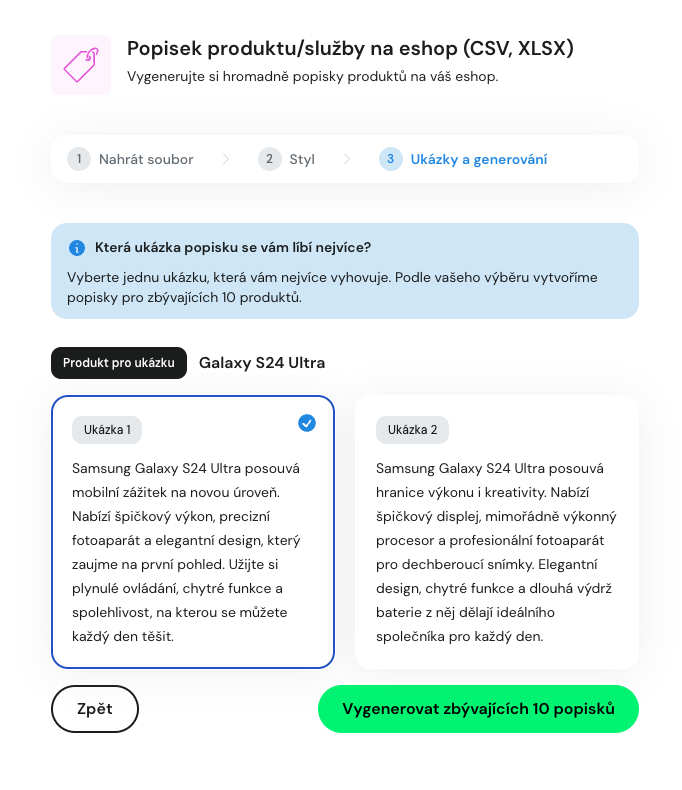
4. Nechte vygenerovat popisky
Po výběru ukázky klikněte na Vygenerovat zbývajících produktů.
Everbot začne postupně zpracovávat produkty ze souboru. Během generování uvidíte průběh zpracování.
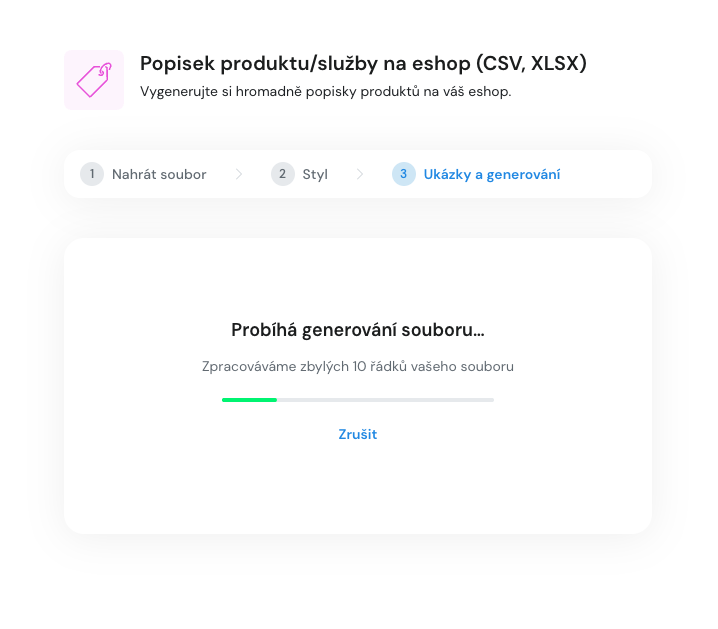
5. Stáhněte výsledný soubor
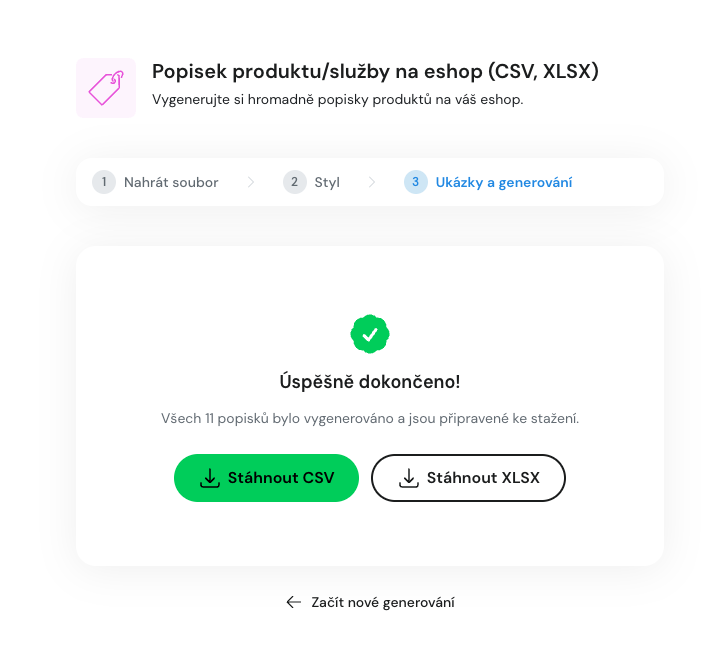
Po dokončení generování se zobrazí informace o úspěšném dokončení a počtu vygenerovaných popisků.
Výsledný soubor si můžete stáhnout ve formátu CSV nebo XLSX.