Audio
Sekce Audio spojuje několik nástrojů do jednoho pracovního prostředí. Díky tomu můžete snadno přecházet mezi tvorbou hlasu, přepisem, dabingem, hudbou a klonováním hlasu bez složitého nastavování.
V praxi to znamená, že na jednom místě zvládnete:
- vytvořit mluvené slovo z textu
- převést záznamy na text
- přeložit a nadabovat video do více jazyků
- vytvořit dialog více postav
- naklonovat vlastní hlas
- vygenerovat hudební podkres i plnohodnotnou skladbu
Proč AI Audio používat
- urychlí tvorbu audio obsahu pro marketing i interní použití
- pomůže udržet konzistentní hlasový styl značky
- šetří čas při přepisu schůzek, přednášek a rozhovorů
- usnadní lokalizaci videí pro zahraniční publikum
- nabízí flexibilní práci s formáty a různými vstupy
Typické scénáře použití
Marketing a sociální sítě
- tvorba komentářů, voiceoverů a reklamních spotů
- příprava vícejazyčných audio verzí kampaní
- rychlé testování variant tónu a stylu hlasu
Firmy a týmy
- přepis porad a interních hovorů do textu
- tvorba školících materiálů ve zvukové podobě
- sjednocení komunikace napříč odděleními
Tvůrci obsahu
- namluvení scénářů bez nahrávacího studia
- tvorba dialogů pro podcasty a seriálové formáty
- přidání hudebního podkresu k videím a epizodám
E-shopy a podnikatelé
- lokalizace produktových videí pomocí dabingu
- tvorba personalizovaných hlasových sdělení
- rychlá příprava audio obsahu pro web a reklamu
Doporučený postup práce
- Vyberte sekci podle cíle: Text na Audio, Audio na Text, Dabing, Text na dialog, Klonování hlasu nebo Tvorba hudby.
- Připravte kvalitní vstup: čitelný text, čistý zvuk nebo vhodné video.
- Nastavte parametry výstupu podle účelu (kvalita, jazyk, hlas, délka, styl).
- Vygenerujte výstup a zkontrolujte výsledek v přehrávači.
- Uložte výstup do historie a stáhněte finální verzi.
Tip: Pro nejlepší výstupy u hlasu i přepisu používejte co nejčistší podklady bez výrazného šumu a přebuzení.
Práce s kvalitou a přesností
- u převodu textu na hlas můžete volit úroveň kvality podle priority ceny a výsledku
- u přepisu pomůže čistý zdroj výrazně zvýšit přesnost
- u dabingu je vhodné použít prémiovou kvalitu hlavně u náročných nahrávek
- u klonování hlasu je klíčová dostatečná délka a kvalita ukázky
Co získáte navíc
- rychlejší produkci audio obsahu bez externího studia
- lepší kontrolu nad tónem, stylem a jazykovou verzí výstupu
- vyšší efektivitu při opakované tvorbě obsahu
- centralizovanou historii výstupů na jednom místě
Text na Audio
Rychle převádějte texty na realistický mluvený projev (Text-to-Speech).
V sekci můžete:
- vložit nebo napsat libovolný text pro převod na řeč
- pracovat s textem až do délky 40 000 znaků
- vybrat vhodný hlas (nebo použít funkci Klonování hlasu)
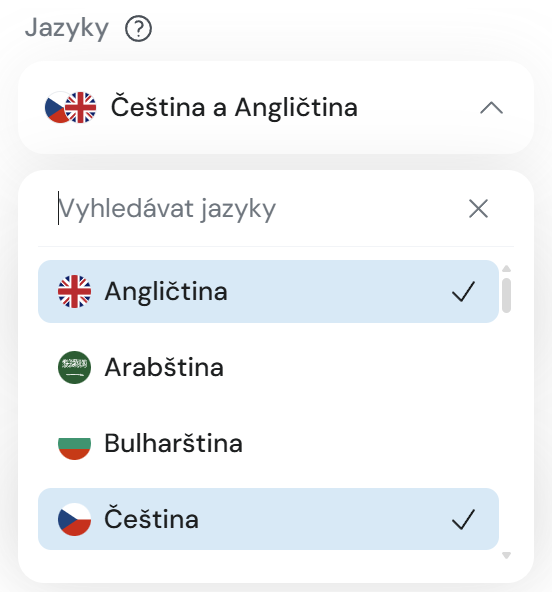
- filtrovat hlasy podle podporovaného jazyka
- vybrat více jazyků zároveň a zobrazit hlasy, které je podporují
- použít akce Generovat a Stáhnout
- přehrát nahrávku a posouvat ji o 10 vteřin vpřed i zpět
- upravit název výstupu
Filtrování
V této části můžete filtrovat dostupné hlasy podle podporovaného jazyka.
Lze vybrat jeden i více jazyků zároveň. Zobrazí jen hlasy, které odpovídají zvolenému jazykovému filtru.
Kvalita audia
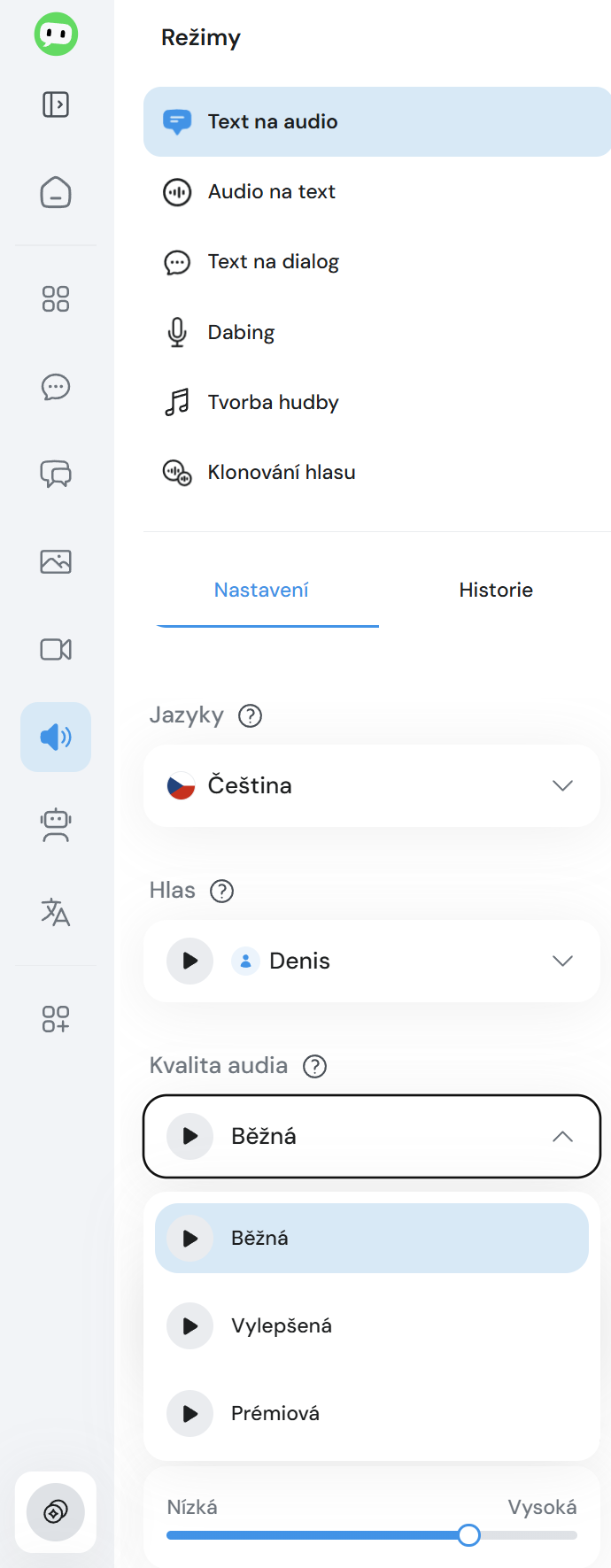
V části Text na Audio je dostupný přepínač kvality audia se třemi úrovněmi:
- Běžná
- Vylepšená
- Prémiová
Výchozí (defaultní) volba je nejlevnější úroveň Běžná.
Pravidla funkce:
- U každé úrovně kvality je k dispozici tlačítko pro přehrání statické, předem vygenerované MP3 ukázky.
- Ukázky používají vždy stejný text i stejný hlas, takže si uživatel může okamžitě udělat A/B/C porovnání bez čerpání kreditů.
- Pokud má uživatel vyplněný text a zvolený konkrétní hlas, změna úrovně kvality tyto hodnoty nemaže ani neupravuje.
- Po úspěšném vygenerování se výstup uloží do historie uživatele a u záznamu se trvale zobrazuje badge se zvolenou kvalitou generování.
Historie
V historii je možné vidět výstupy ze sekcí Text na audio a Audio na text.
U každého záznamu je:
- datum vytvoření
- začátek textu
- tlačítko Zobrazit
U výstupů z Text-to-Speech se navíc trvale zobrazuje badge s úrovní kvality audia (Běžná, Vylepšená, Prémiová).
Nastavení hlasu
Stabilita
-
Méně stabilní — Více stabilní
-
Vyšší stabilita znamená, že hlas bude při opakovaném generování znít podobně. Může ale působit trochu monotónně. U delších textů doporučujeme hodnotu snížit.
Podobnost
-
Nízká — Vysoká
-
Ovlivňuje, jak moc bude výsledný hlas znít jako původní mluvčí. Vyšší hodnoty zní přesněji, ale mohou způsobit drobné chyby ve zvuku.
Zvýraznění stylu
-
Žádné — Vysoké
-
Pomáhá udělat projev výraznější a živější. Vysoké hodnoty ale můžou způsobit, že hlas bude méně stabilní. Pro rychlé výsledky nechte na 0 %.
Zesílení audia
- Zesílí hlasitost a zvýší podobnost s originálním hlasem. Může mírně zpomalit generování.
Audio na Text
Jednoduše převádějte zvukové nahrávky do textu.
Nejrychlejší způsob, jak převést jakékoliv audio na text.
V sekci můžete:
- nahrát soubor z počítače
- vložit odkaz na veřejně dostupný audio/video soubor
- Převod odkazů z YouTube, Instagramu, Facebooku, TikToku a X
Nahrát soubor
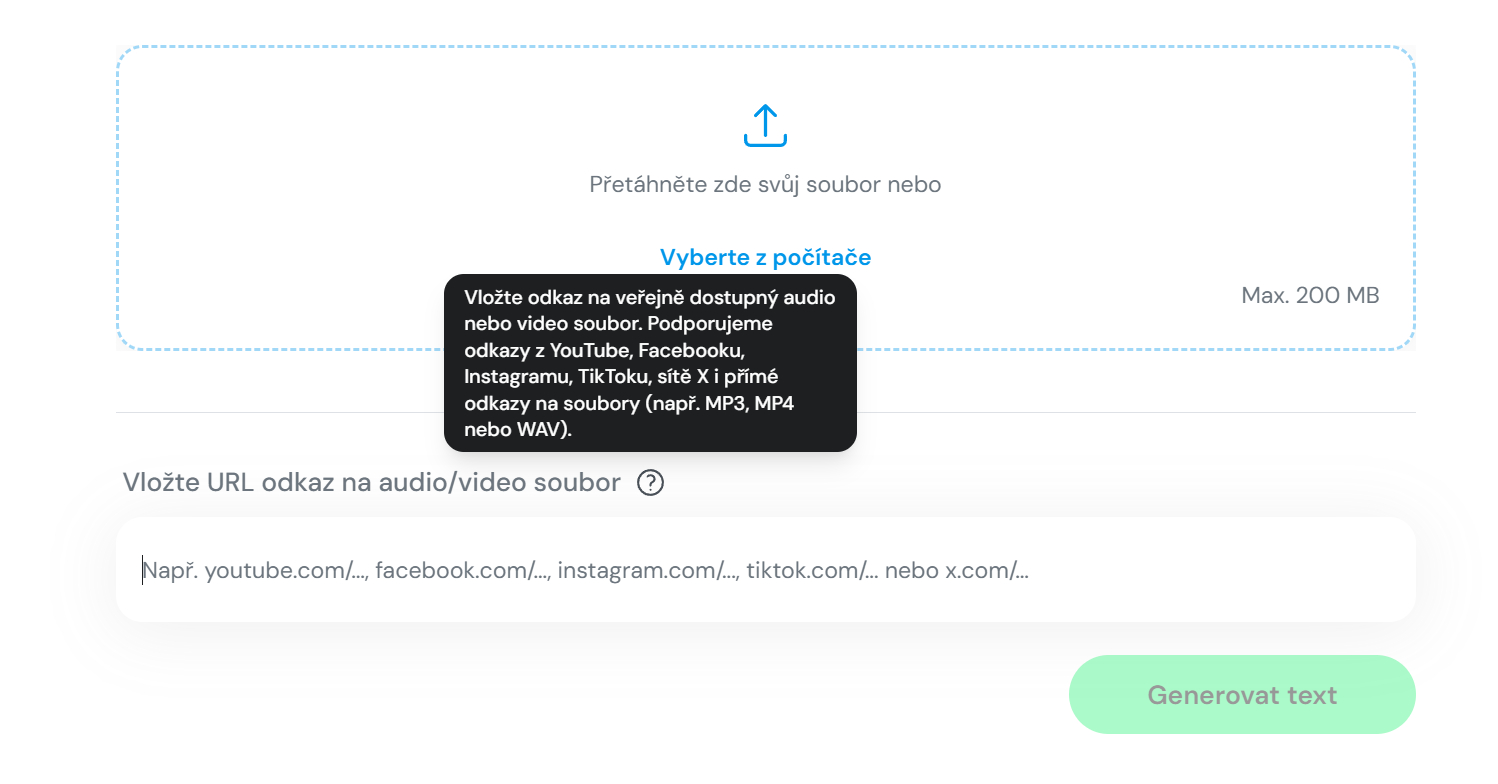
- Přetáhněte zde svůj soubor nebo Nahrát soubor
- Podporované formáty: .mp3, .wav, .m4a, .mp4, .webm, .mov, .mkv, .avi, .opus, .ogg
- Maximální velikost souboru je 200 MB (alebo 10 hodín).
Vložit odkaz
Vložte URL odkaz na audio/video soubor
Zde vložte odkaz, např. youtube.com/…
Vložte odkaz na veřejně dostupný audio nebo video soubor. Podporované formáty:
-
YouTube videa (např. youtube.com/watch?v=…)
-
MP3 soubory (např. example.com/audio.mp3)
-
Další běžné streamované formáty (MP4, WAV, atd.)
Použitý model
- Pro přepis aktuálně používáme model Scribe v2 od společnosti ElevenLabs.
- Model poskytuje vysokou přesnost přepisu napříč jazyky a dobře si poradí i s nahrávkami nižší kvality.
- Převod odkazů z YouTube, Instagramu, Facebooku, TikToku a X na text zajišťuje služba SocialKit.
- Stejný převod přes SocialKit funguje ve funkci Audio na Text i v Chatu.
Dabing
Přeložte mluvené slovo ve videu do jednoho nebo více jazyků pomocí AI dabingu.
Funkce je vhodná pro videa, která chcete zpřístupnit publiku v dalších jazycích bez nutnosti ručního překladu a nahrávání nového audia.
V sekci můžete:
- nahrát video ze svého počítače
- vložit URL odkaz na video
- zvolit kvalitu dabingu
- vybrat jeden nebo více cílových jazyků
- vytvořit samostatně nadabované video pro každý vybraný jazyk
- přehrát si vygenerované video přímo v aplikaci
- stáhnout hotové nadabované video
Zdroj videa
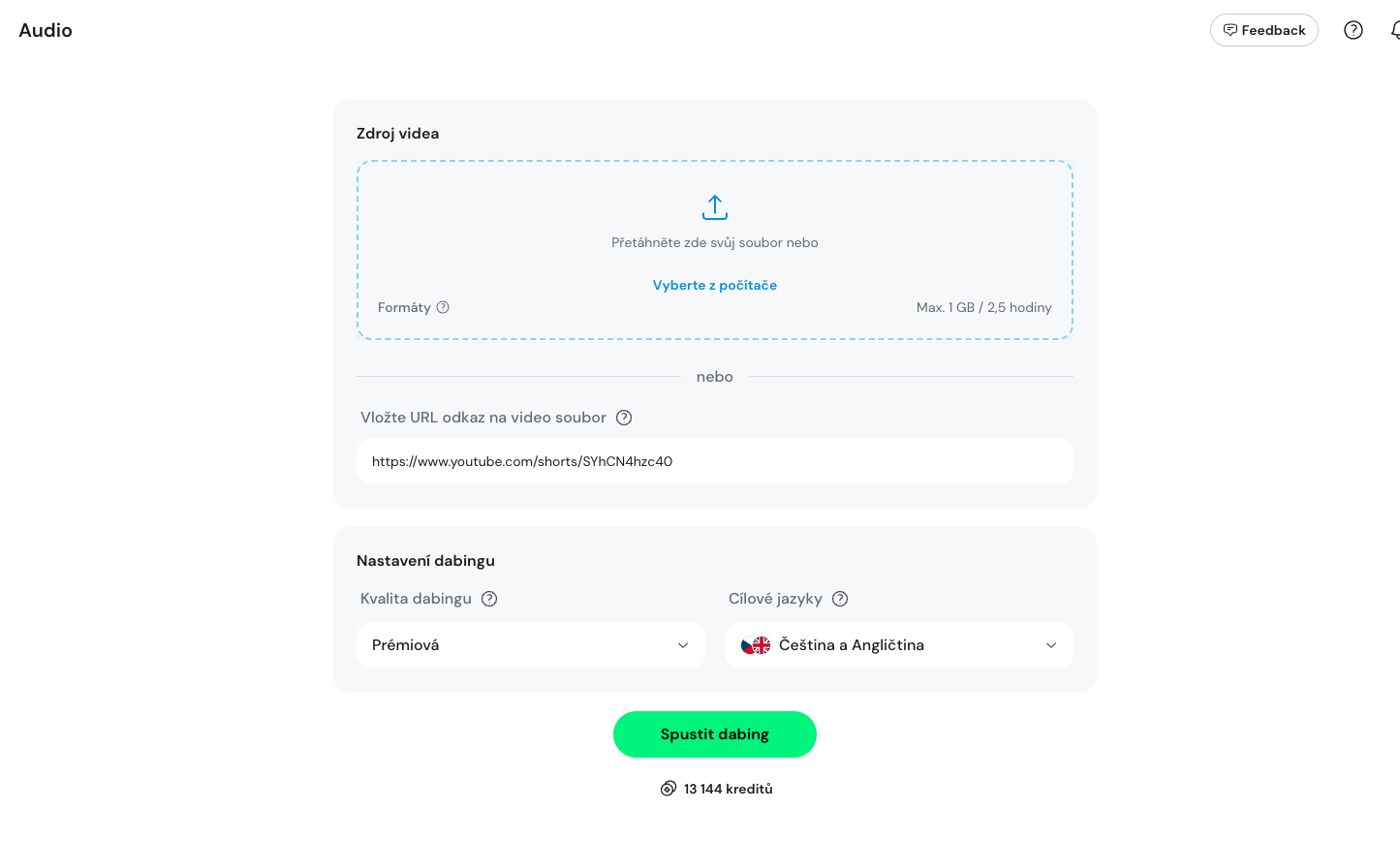
Video můžete nahrát přetažením souboru do vyznačené oblasti nebo pomocí možnosti Vyberte z počítače.
Alternativně můžete vložit URL odkaz na video do pole pod nahrávací oblastí.
Nastavení dabingu
Před spuštěním dabingu nastavte požadovanou kvalitu a cílové jazyky.
Kvalita dabingu:
- Běžná – vhodná pro videa s dobře srozumitelnou řečí a čistým zvukem bez výrazných ruchů nebo překrývajících se zvuků.
- Prémiová – vhodná pro náročnější nahrávky s tišší řečí, ruchy nebo zvuky překrývajícími mluvené slovo. Lépe přizpůsobí délku a tempo dabingu původnímu videu pro přirozenější výsledek.
Cílové jazyky:
Můžete vybrat jeden nebo více jazyků. Pro každý vybraný jazyk se vytvoří samostatné nadabované video.
Po dokončení nastavení spusťte zpracování pomocí tlačítka Spustit dabing.
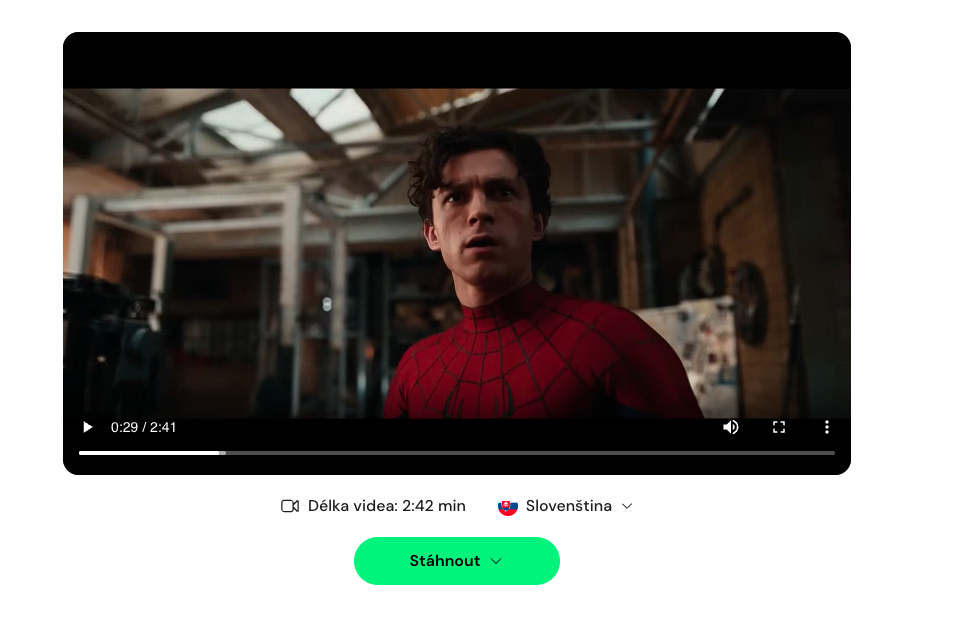
Vygenerované video
Po dokončení dabingu se zobrazí výsledné video, které si můžete přehrát přímo v aplikaci.
U výsledku vidíte délku videa a jazyk dabingu. Pokud jste vytvořili více jazykových verzí, můžete mezi nimi přepínat.
Hotové video stáhnete pomocí tlačítka Stáhnout.
Text na dialog
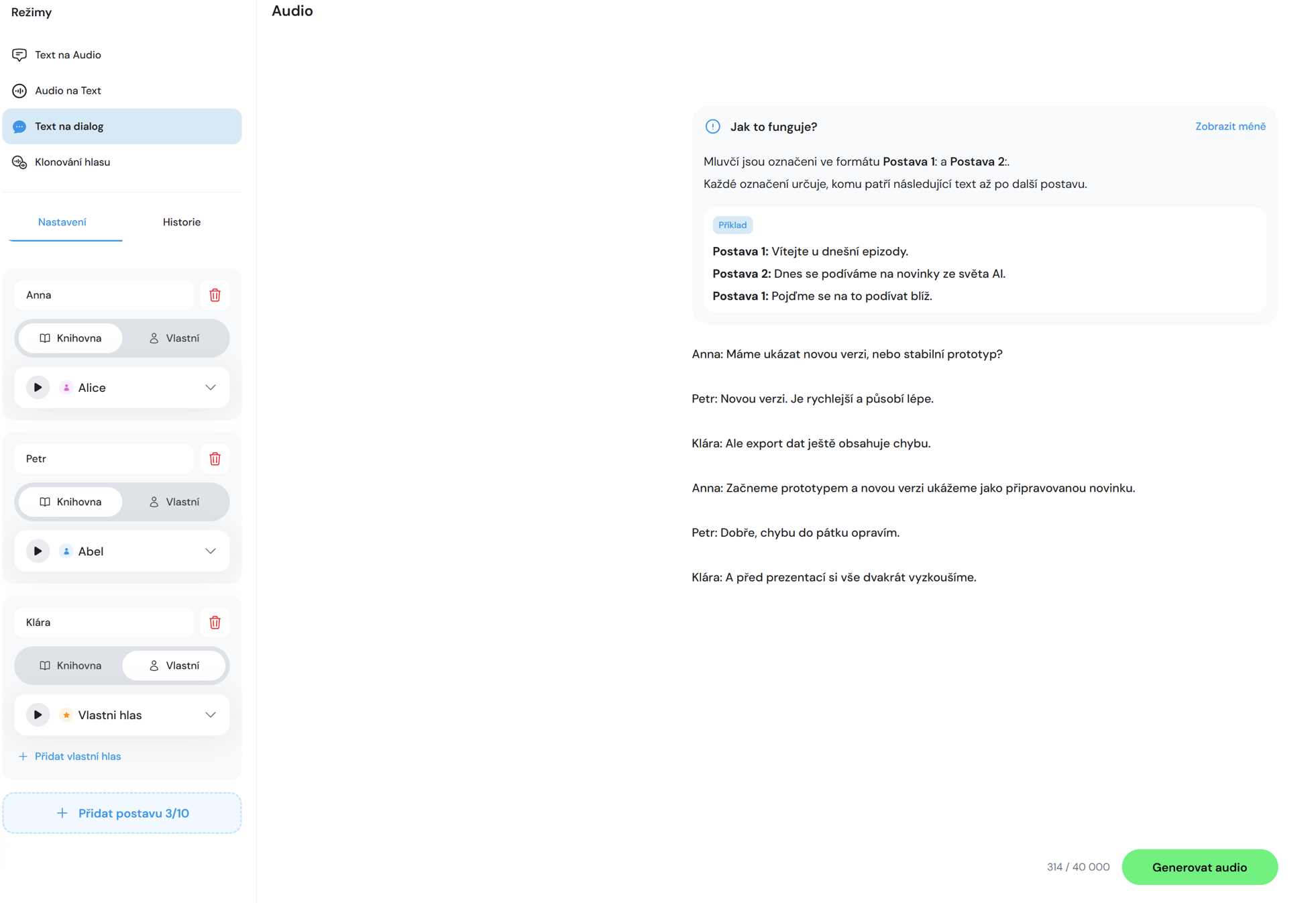
Vytvořte přirozeně znějící dialog více postav z jednoho textu.
Funkce je ideální pro tvůrce obsahu, podcastery a vydavatele, kteří chtějí rychle připravit konverzační audio bez ručního nahrávání.
V sekci můžete:
- vložit dialog jako jeden textový blok
- označit mluvčí ve formátu
Postava 1:,Postava 2:,Postava 3: - přiřadit každé postavě vlastní hlas (z knihovny nebo klonovaný)
- použít až 10 postav v jednom dialogu
- generovat, znovu generovat a stáhnout výsledek stejně jako v režimu Text na Audio
Jak připravit vstupní text
Každá replika začíná označením postavy. Text po označení patří dané postavě až do dalšího označení.
Příklad:
Postava 1: Vítejte u dnešní epizody.
Postava 2: Dnes se podíváme na novinky ze světa AI.
Postava 1: Pojďme na to.
Kontrola před generováním
Při kliknutí na Generovat systém porovná postavy v textu s postavami v nastavení:
- pokud vše souhlasí, dialog se vygeneruje
- pokud je rozdíl, zobrazí se upozornění s možností Upravit nastavení
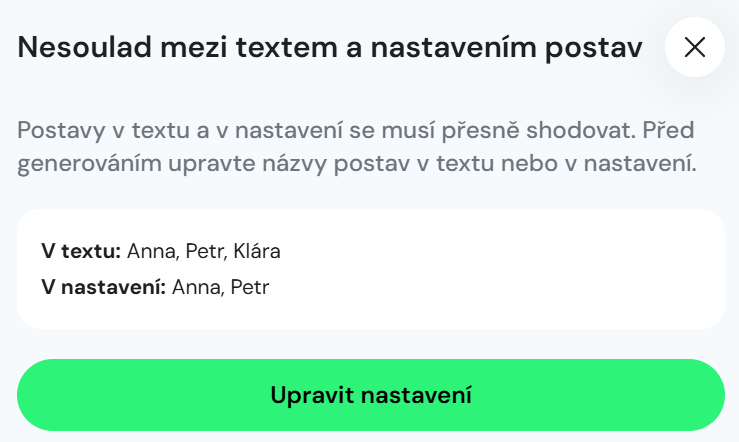
To pomáhá předejít situaci, kdy některá postava v textu nemá přiřazený hlas.
Nastavení postav a hlasů
- přidávání postav přes tlačítko
+ Přidat postavu - každá postava má vlastní řádek a vlastní výběr hlasu
- podpora až 10 unikátních hlasů na jeden dialog
- výstupní formát zůstává MP3
Klonování hlasu
Vytvořte přesnou digitální kopii vašeho hlasu pomocí AI.
Základní postup:
- zadejte název hlasu (např. „Můj hlas“, „Hlas pro audioknihu“, „Formální prezentace")
- zvolte způsob dodání hlasu: Nahrát soubor nebo Namluvit
- doplňte volitelný popis hlasu
- potvrďte souhlasy se zpracováním
Nahrát soubor
MP3 · WAV · M4A · MP4
Přetáhněte zde svůj soubor nebo Nahrát soubor
Podporované formáty: .mp3, .wav, .m4a, .mp4\ Nejlepších výsledků dosáhnete, když nahrajete zvukový soubor dlouhý alespoň 3 minuty.\ Maximální velikost 10 MB.
Popis hlasu (volitelné)
Popište typ hlasu – např. starší mužský hlas.
0 / 500 znaků
Souhlasím s tím, aby můj hlas byl použit pro klonování pomocí AI. Potvrzuji, že jsem vlastníkem hlasu nebo mám oprávnění k jeho použití.\ Beru na vědomí, že data mohou být zpracována společností ElevenLabs a jejími partnery. Mám právo požádat o smazání svého hlasového modelu.
Co dál s naklonovaným hlasem?
Po úspěšném vytvoření klonu hlasu jej můžete ihned začít používat ve funkci Text na mluvené slovo. Váš naklonovaný hlas se automaticky objeví v nabídce hlasů pro převod textu. Přejít na Text na mluvené slovo.
Namluvit
Začít nahrávat
Klikněte na „Začít nahrávat“.\ Zajistěte si tiché prostředí pro optimální kvalitu záznamu. Nejlepších výsledků dosáhnete, když nahrajete zvukový soubor dlouhý alespoň 3 minuty.
Popis hlasu (volitelné)
Popište typ hlasu – např. starší mužský hlas.
0 / 500 znaků
Souhlasím s tím, aby můj hlas byl použit pro klonování pomocí AI. Potvrzuji, že jsem vlastníkem hlasu nebo mám oprávnění k jeho použití.\ Beru na vědomí, že data mohou být zpracována společností ElevenLabs a jejími partnery. Mám právo požádat o smazání svého hlasového modelu.
Co dál s naklonovaným hlasem?
Po úspěšném vytvoření klonu hlasu jej můžete ihned začít používat ve funkci Text na mluvené slovo. Váš naklonovaný hlas se automaticky objeví v nabídce hlasů pro převod textu. Přejít na Text na mluvené slovo.
Tvorba hudby
Generujte hudbu z textového zadání.
Společné chování pro všechny modely:
- tlačítko Generovat audio spustí generování
- během generování se zobrazuje indikátor načítání
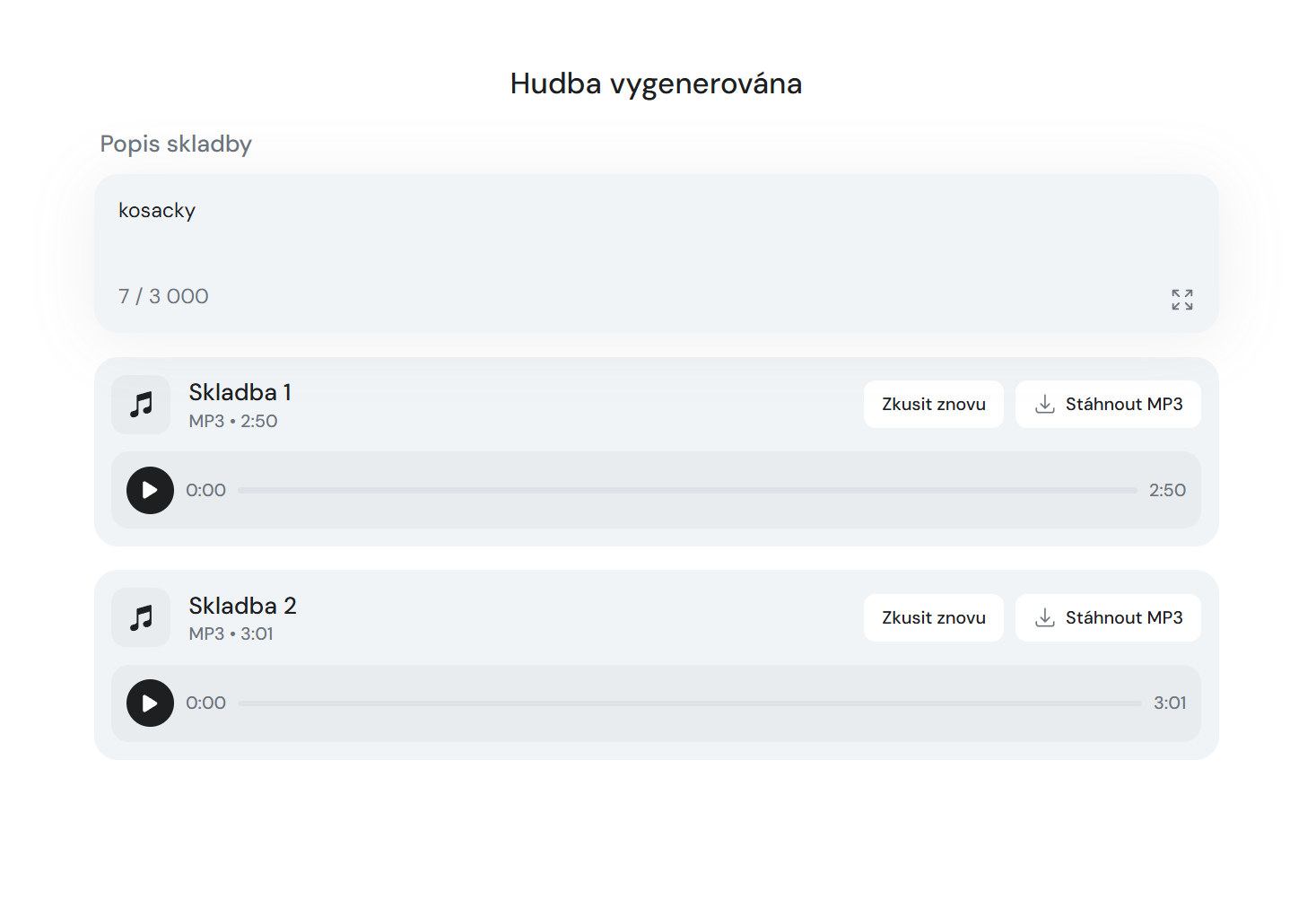
- po dokončení můžete výstup přehrát, stáhnout jako MP3 nebo znovu generovat
- k dispozici jsou karty Nastavení a Historie
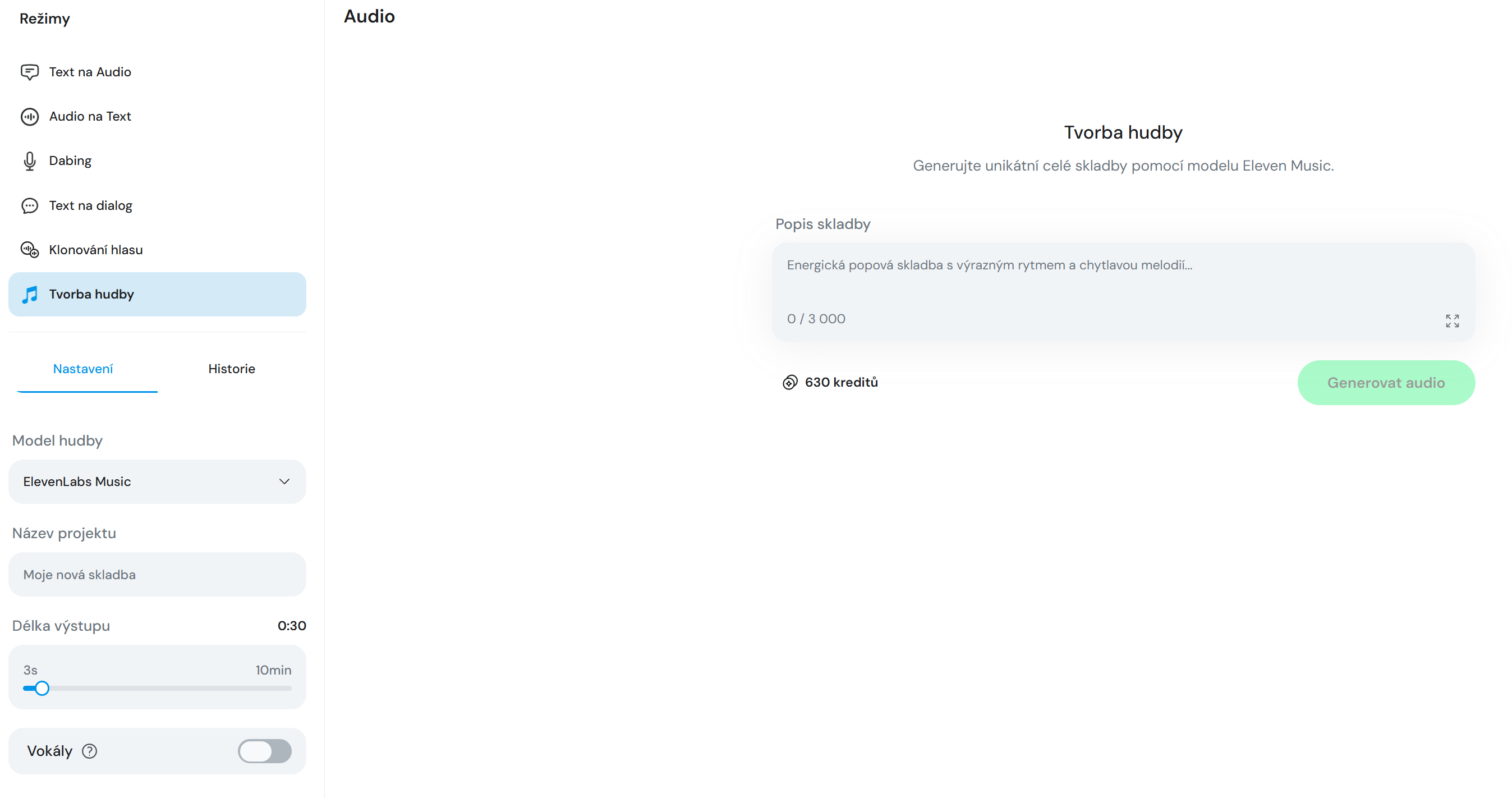
ElevenLabs Music
- generujte unikátní celé skladby pomocí modelu Eleven Music
- přepínač Vokály: Zapněte, pokud chcete skladbu se zpěvem. Vypněte pro čistě instrumentální verzi bez vokálů
- délka výstupu: 3 až 600 sekund
- 21 kreditů za 1 sekundu
Everbot hudba
- generujte unikátní hudební stopy pomocí pokročilé AI (Everbot hudba), která vám vždy vygeneruje dva různé výsledky najednou
- přepínač Vokály: Zapněte, pokud chcete skladbu se zpěvem. Vypněte pro čistě instrumentální verzi bez vokálů
- model vždy vrací přesně 2 výsledky na jedno generování
- 250 kreditů za 1 generování
Lyria Pro
- generujte celé unikátní skladby v plné délce pomocí modelu Lyria 3 Pro od Google
- volitelné nahrání obrázku (JPEG, JPG, PNG): Přidejte obrázek jako hudební inspiraci. Model z něj načte náladu, atmosféru a prostředí a promítne je do výsledné skladby
- 340 kreditů za 1 generování
Lyria Clip
- generujte unikátní 30 sekundové hudební klipy pomocí modelu Lyria 3 Clip od Google
- volitelné nahrání obrázku (JPEG, JPG, PNG)
- nápověda u obrázku: „Přidejte obrázek jako hudební inspiraci. Model z něj načte náladu, atmosféru a prostředí a promítne je do výsledné skladby
- délka je pevně 30 sekund (nelze měnit)
- 170 kreditů za 1 generování